
Migrieren Sie Ihre MySQL-Daten zu SQL Server – mühelos!
Diese umfassende Anleitung führt Sie durch jeden Schritt der Migration Ihrer Daten von MySQL zu SQL Server mit ESF-Datenbankmigrations-Toolkit. Egal, ob Sie Ihre Infrastruktur modernisieren, in die Cloud wechseln oder Datenbanksysteme konsolidieren – dieses Tutorial deckt alles ab, von den Voraussetzungen bis zur Überprüfung, komplett mit Screenshots und Expertentipps.
Warum von MySQL zu SQL Server migrieren?
Organisationen entscheiden sich aus einer Vielzahl von strategischen, operativen und technischen Gründen für eine Migration zwischen Datenbankplattformen. Nachfolgend sind die häufigsten Treiber für den Wechsel von MySQL zu SQL Server aufgeführt:
- Leistung & Skalierbarkeit — Wechsel zu einer Datenbankplattform, die Ihren wachsenden Datenanforderungen besser gerecht wird, mit verbesserter Abfrageleistung und Handhabung großer Datenmengen.
- Kostenoptimierung — Reduzieren Sie Lizenz- und Betriebskosten durch den Wechsel zu einem effizienteren oder Open-Source-Datenbanksystem.
- Moderne Infrastruktur — Aktualisieren Sie von veralteten Datenbanksystemen auf moderne, cloud-fähige Plattformen mit besserer Sicherheit und Support.
- Vereinfachte Verwaltung — Konsolidieren Sie mehrere Datenbanktypen in einer einheitlichen Umgebung und reduzieren Sie den Verwaltungsaufwand.
- Funktionsanforderungen — Nutzen Sie erweiterte Funktionen wie native JSON-Unterstützung, bessere Indizierung oder verbesserte Replikationsfähigkeiten.
Mit ESF-Datenbankmigrations-Toolkit wird der gesamte Migrationsprozess durch eine intuitive Benutzeroberfläche optimiert – kein manuelles Scripting oder komplexe Konfigurationen erforderlich.
Voraussetzungen
Benötigte Software:
ESF-Datenbankmigrations-Toolkit herunterladen »
Systemanforderungen:
- Windows 7 oder höher (Windows 10/11 empfohlen)
- MySQL 3.23 oder höher — installiert und zugänglich
- SQL Server 6.5 oder höher — installiert und zugänglich
- Entsprechende Datenbank-Anmeldeinformationen (Server, Port, Benutzername, Passwort)
📥 Bereit loszulegen? Laden Sie die kostenlose Testversion von ESF-Datenbankmigrations-Toolkit herunter – 30 Tage voll funktionsfähig.
Schritt-für-Schritt-Migrationsanleitung
Befolgen Sie diese einfachen Schritte, um Ihre Daten von MySQL zu SQL Server mit ESF-Datenbankmigrations-Toolkit zu migrieren:
-
Schritt 1: MySQL als Quelle konfigurieren
Starten Sie ESF-Datenbankmigrations-Toolkit und klicken Sie auf "Weiter", um den Dialog "Datenquelle wählen" zu öffnen. Wählen Sie MySQL und geben Sie Ihre Verbindungsdetails ein.
MySQL-Datenquelle konfigurieren
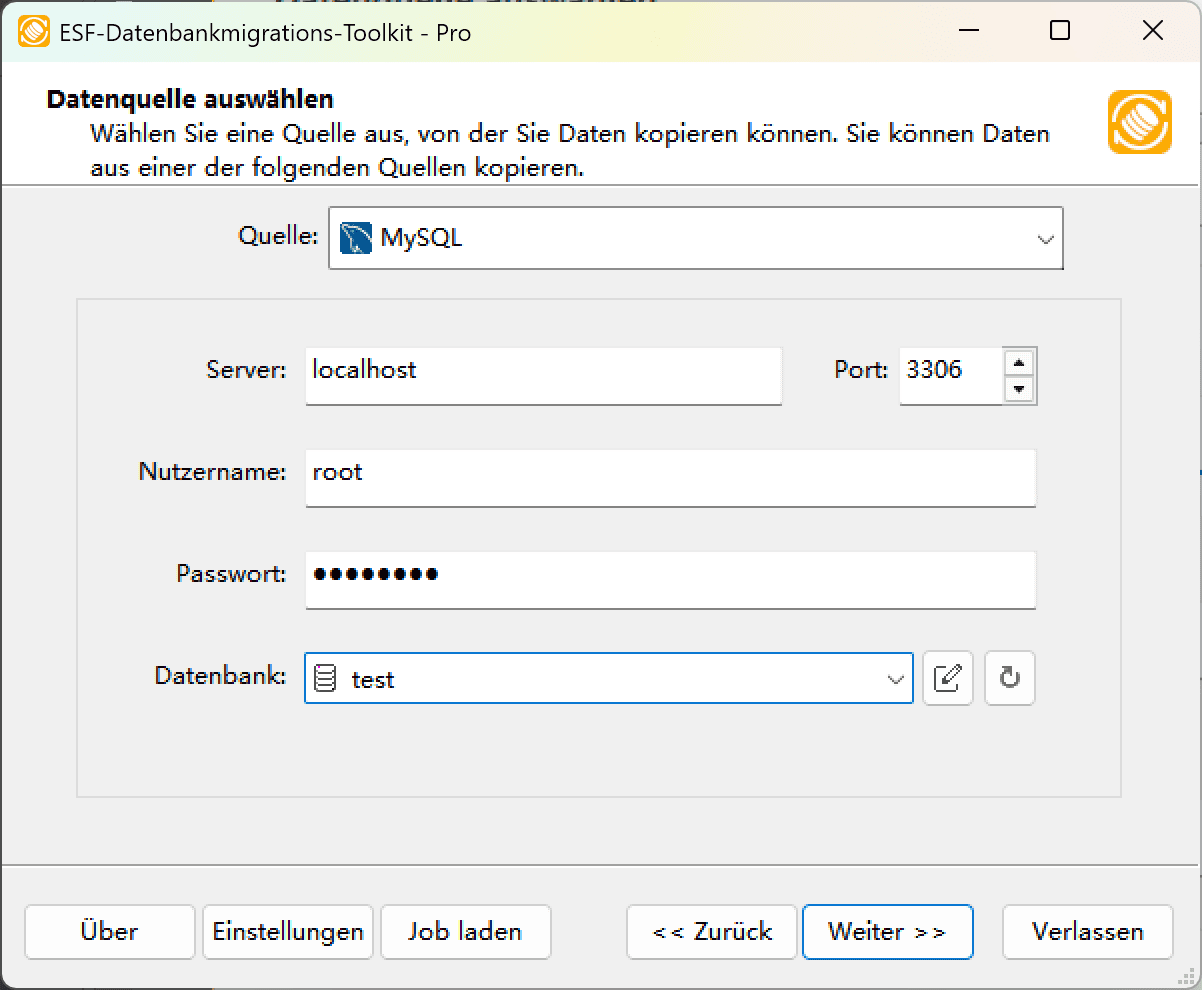
Abb. 1: Konfiguration der MySQL-Datenquelle - Im Dialogfeld "Datenquelle auswählen":
- Wählen Sie "MySQL"
- Serverdetails eingeben:
- Servername:
localhost(Standard) - Port:
3306(Standard)
- Servername:
- Authentifizierung angeben:
- Benutzername:
root(Standard) - Zugehöriges Passwort
- Benutzername:
- Datenbankauswahl:
- Klicken Sie auf die Schaltfläche Aktualisieren, um verfügbare Datenbanken aufzulisten
- Wählen Sie die Zieldatenbank aus der Liste aus
- Im Dialogfeld "Datenquelle auswählen":
-
Schritt 2: SQL Server als Ziel konfigurieren
Wählen Sie im Dialog "Ziel wählen" die Option SQL Server und konfigurieren Sie die Verbindungseinstellungen für Ihre Zieldatenbank.
Microsoft SQL Server-Ziel konfigurieren
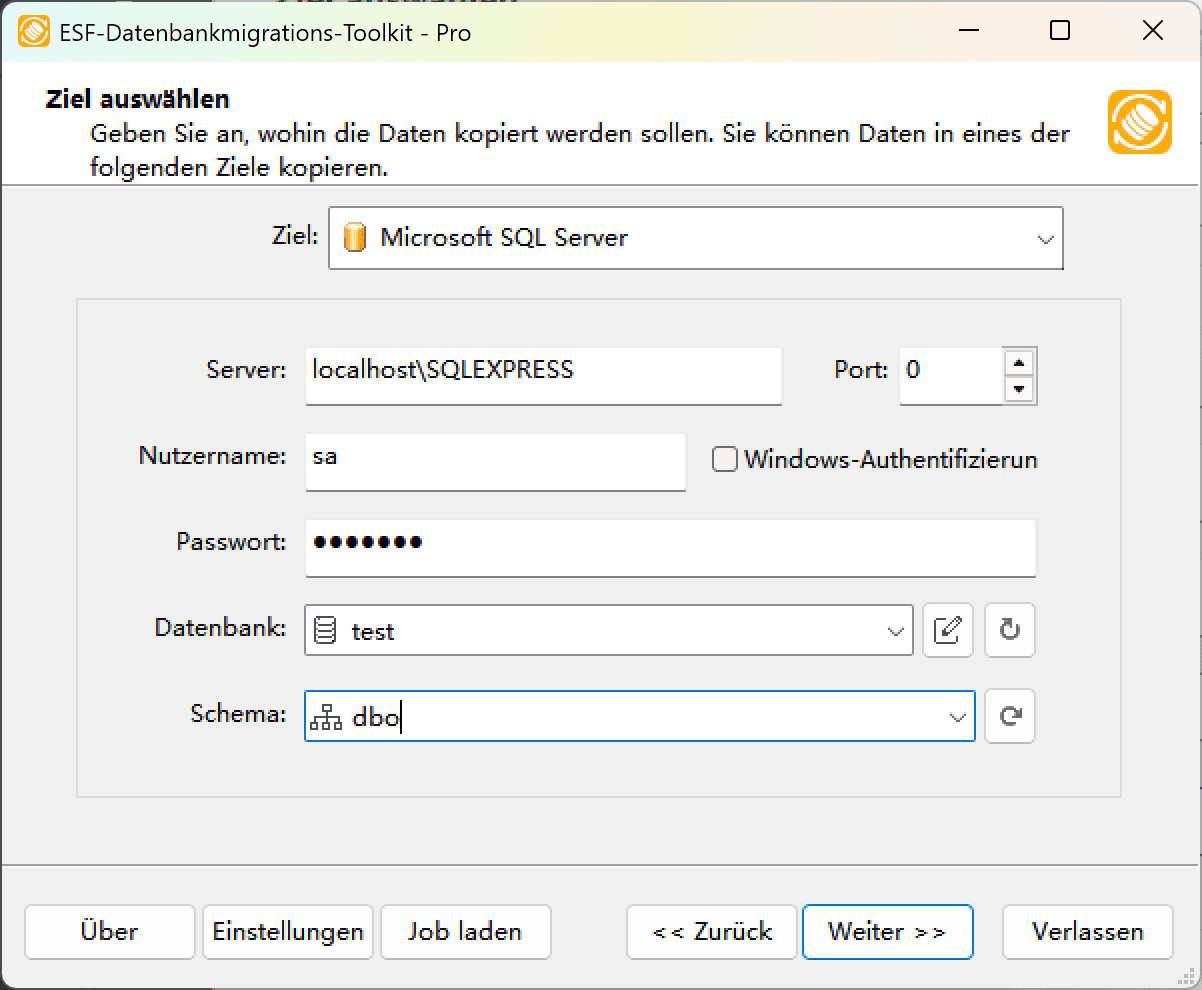
Abb. 2: Microsoft SQL Server-Zielkonfiguration - Im Dialogfeld "Ziel auswählen":
- Wählen Sie "Microsoft SQL Server"
- Serververbindungsdetails:
- SQL Server-Hostnamen eingeben (optional mit Instanznamen), z.B.
localhost\sqlexpress - Für TCP/IP-Verbindungen:
- Serverport angeben (Standard:
0verwendet Named Pipes) - Benutzername (z.B.
sa) und Passwort eingeben
- Serverport angeben (Standard:
- Für Windows-Authentifizierung:
- Checkbox Windows-Authentifizierung aktivieren
- SQL Server-Hostnamen eingeben (optional mit Instanznamen), z.B.
- Datenbankkonfiguration:
- Klicken Sie auf Aktualisieren, um bestehende Datenbanken aufzulisten
- Bestehende Datenbank auswählen oder neuen Datenbanknamen eingeben
- Hinweis: Nicht vorhandene Datenbanken werden während der Migration automatisch erstellt
- Schema-Konfiguration:
- Klicken Sie auf Aktualisieren, um bestehende Schemas aufzulisten
- Bestehendes Schema auswählen oder neuen Schemanamen eingeben
- Standardschema:
dbo(wenn leer gelassen) - Hinweis: Nicht vorhandene Schemas werden während der Migration automatisch erstellt
- Im Dialogfeld "Ziel auswählen":
-
Schritt 3: Tabellen auswählen und Mapping konfigurieren
Wählen Sie die zu migrierenden Tabellen und Ansichten aus und passen Sie die Feldzuordnungen zwischen Quelle und Ziel an.
Im Dialog "Quelltabellen und -sichten auswählen"
-
Migrationsobjekte auswählen: Wählen Sie Tabellen oder Sichten für die Migration aus.
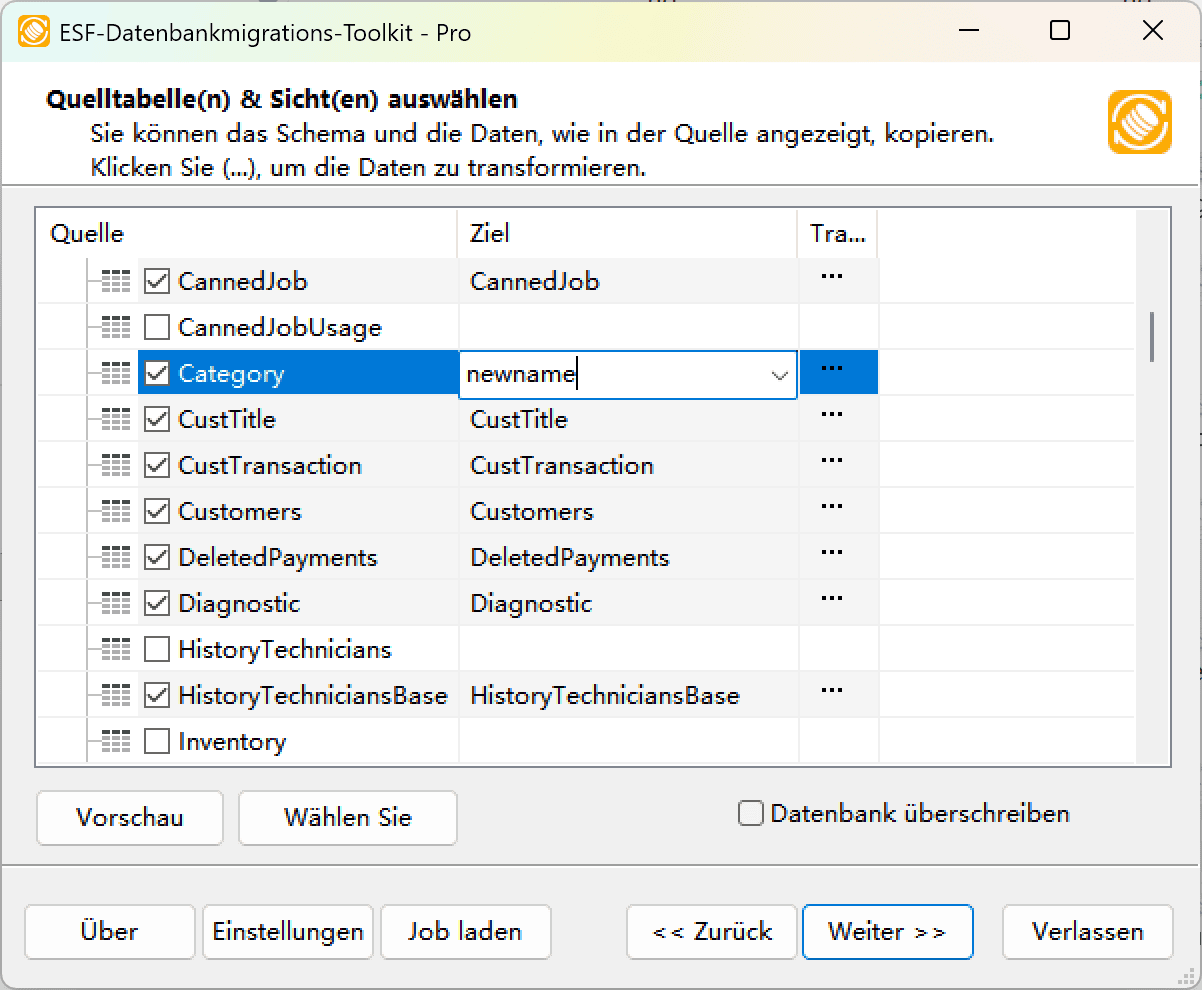
Abb. 3: Tabellen und Sichten auswählen -
Tabellenstruktur ändern: Klicken Sie auf die Auslassungspunkte (...), um Tabellenoptionen und Schemaanpassungen aufzurufen.
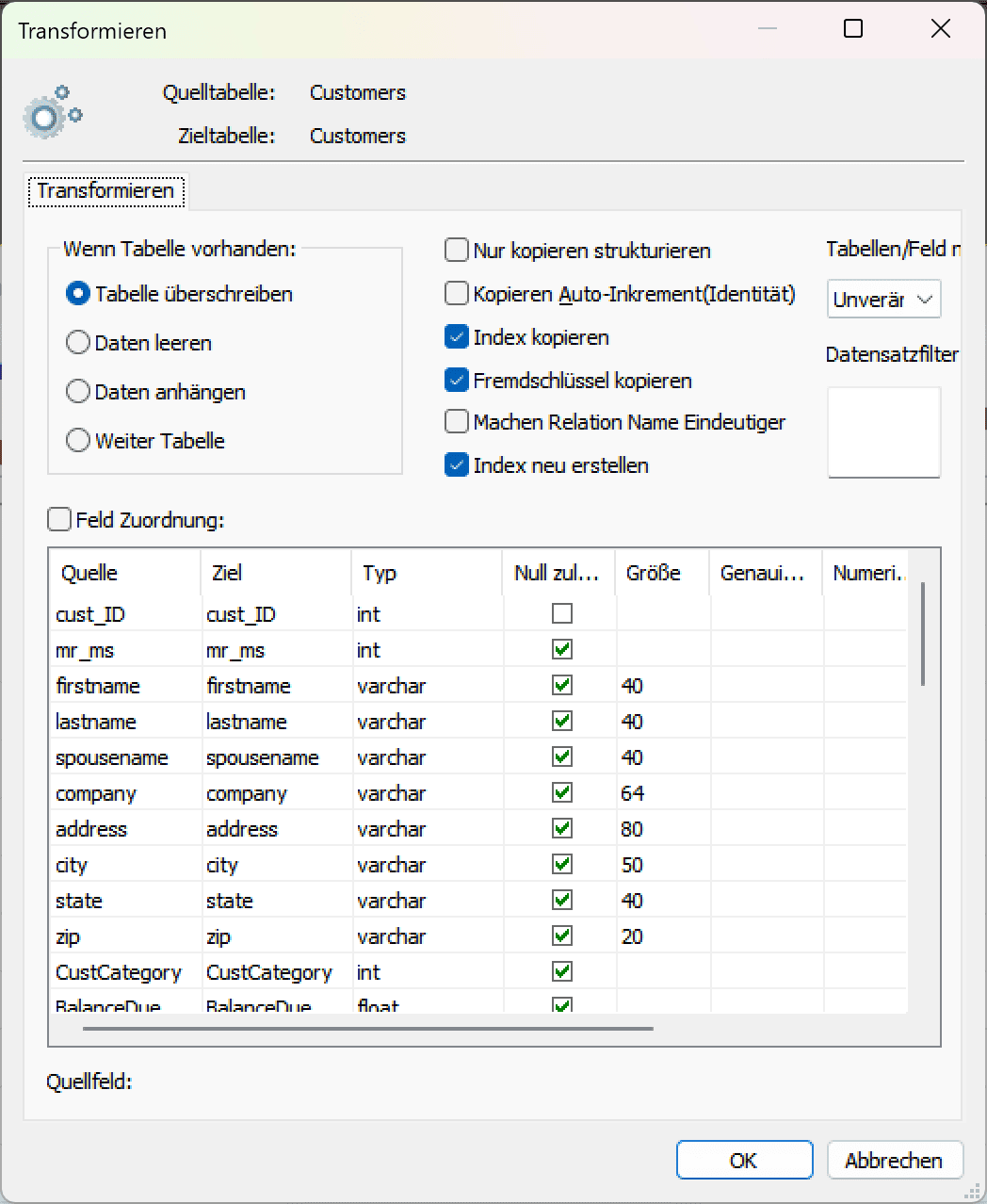
Abb. 4: Transformation durchführen -
Feldzuordnung konfigurieren: In den Feldzuordnungsoptionen:
- Ziel-Felder anpassen (Name, Datentyp, Standardwert, Kommentare)
- Datenübertragungsmethode auswählen:
- Tabelle überschreiben (vorhandene Daten ersetzen)
- Daten leeren (vor dem Einfügen abschneiden)
- Daten anhängen (zu vorhandenen Daten hinzufügen)
- Tabelle überspringen (vom Transfer ausschließen)
- Datenfilter vor der Übertragung anwenden
-
Migrationsobjekte auswählen: Wählen Sie Tabellen oder Sichten für die Migration aus.
-
Schritt 4: Migration ausführen
Überprüfen Sie Ihre Einstellungen und starten Sie den automatischen Datenübertragungsprozess.
Ausführungsdialog
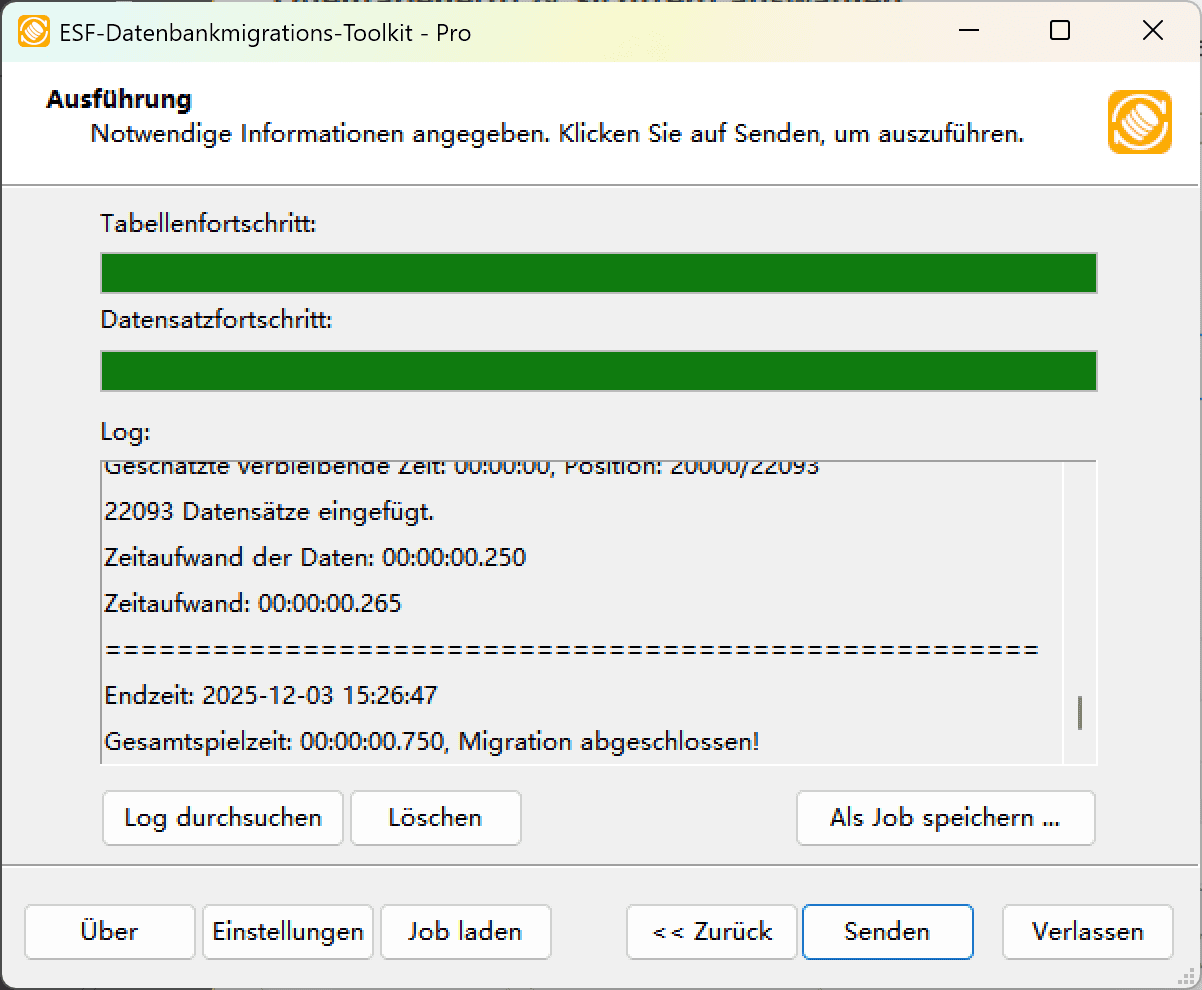
Abb. 5: Migration ausführen - Migration starten: Klicken Sie auf "Submit", um den automatisierten Datentransfer von MySQL zu SQL Server zu starten.
- Fortschritt überwachen: Klicken Sie auf "Browse Log", um den Migrationsfortschritt in Echtzeit zu verfolgen, einschließlich Details zur Problembehebung.
-
Konfiguration speichern: Klicken Sie auf "Save as job", um die Einstellungen zu speichern für:
- Schnelles erneutes Laden von Migrationsaufträgen
- Befehlszeilenausführung (verwenden Sie:
dmtc.exe --helpfür Parameteroptionen)
-
Schritt 5: Ergebnisse überprüfen
Nach Abschluss der Migration überprüfen Sie, ob alle Daten korrekt übertragen wurden.
Fehlerbehebung & häufige Probleme
Verbindungsfehler
Wenn bei der Konfiguration von MySQL oder SQL Server Verbindungsprobleme auftreten, überprüfen Sie Folgendes:
- Firewall-Einstellungen — Stellen Sie sicher, dass der Datenbankport nicht durch die Windows-Firewall oder Netzwerksicherheitsrichtlinien blockiert wird
- Authentifizierung — Überprüfen Sie Benutzername und Passwort; einige Datenbanken erfordern bestimmte Authentifizierungsmodi
- Netzwerkzugriff — Bestätigen Sie, dass der Datenbankserver Remoteverbindungen von Ihrem Rechner zulässt
- ODBC-Treiber — Stellen Sie für bestimmte Datenbanken sicher, dass der entsprechende ODBC-Treiber auf Ihrem System installiert ist
Langsame Migrationsleistung
- Große Datenmengen — ESF-Datenbankmigrations-Toolkit verwendet Bulk-Insert-Technologie, aber sehr große Tabellen (Millionen von Zeilen) können Zeit in Anspruch nehmen. Führen Sie die Migration außerhalb der Hauptgeschäftszeiten durch.
- Netzwerklatenz — Bei entfernten Datenbankservern können Netzwerkbandbreite und Latenz die Übertragungsgeschwindigkeit beeinträchtigen
- Index-Overhead — Erwägen Sie, zuerst ohne Indizes zu migrieren und diese später hinzuzufügen, um schnellere Dateneinfügungen zu ermöglichen
Häufig gestellte Fragen (FAQ)
Bleiben meine vorhandenen Daten bei der Migration erhalten?
Ja. Bei der Migration in die Zieldatenbank können Sie zwischen Überschreiben vorhandener Daten oder Anhängen wählen. Das Tool ändert Ihre Quelldaten nicht, es sei denn, Sie entscheiden sich ausdrücklich dafür.
Wie lange dauert die Migration?
Die Migrationsgeschwindigkeit hängt von der Datenmenge, der Netzwerkkonnektivität und der Datenbankleistung ab. Dank der Bulk-Insert-Technologie kann ESF-Datenbankmigrations-Toolkit große Datensätze mit Millionen von Datensätzen effizient migrieren. Der typische Durchsatz liegt je nach Umgebung zwischen 10.000 und 100.000 Zeilen pro Minute.
Kann ich nur bestimmte Tabellen oder Felder migrieren?
Ja. Während des Mapping-Schritts (Schritt 3) können Sie bestimmte Tabellen und Ansichten zur Migration auswählen und Feldzuordnungen anpassen. Sie können auch Datenfilter (WHERE-Bedingungen) anwenden, um nur die Zeilen zu migrieren, die Ihren Kriterien entsprechen.
Unterstützt ESF-Datenbankmigrations-Toolkit Unicode und verschiedene Zeichensätze?
Ja. Das Tool unterstützt vollständig UNICODE und die automatische Zeichensatzkonvertierung zwischen verschiedenen Kodierungen (UTF-8, CP1250, LATIN, ASCII usw.). Dadurch wird sichergestellt, dass Sonderzeichen, akzentuierte Buchstaben und nicht-lateinische Schriften während der Migration korrekt erhalten bleiben.
Kann ich Migrationen automatisch planen?
Ja. ESF-Datenbankmigrations-Toolkit unterstützt die Befehlszeilenausführung und das Speichern von Jobs. Sie können Ihre Migrationskonfiguration als Jobdatei speichern und über die Befehlszeile mit dmtc.exe --job=ihrjob.xml ausführen. So können Sie Migrationen mit der Windows-Taskplanung automatisieren.
Was passiert, wenn die Migration fehlschlägt?
ESF-Datenbankmigrations-Toolkit bietet eine detaillierte Transaktionsprotokollierung. Im Fehlerfall können Sie das Protokoll überprüfen, um die problematischen Datensätze zu identifizieren, das Problem zu beheben und die Migration fortzusetzen. Das Tool unterstützt die Transaktionsintegrität, um Datenbeschädigungen zu verhindern.
Bereit, von MySQL zu SQL Server zu migrieren?
Starten Sie noch heute Ihre kostenlose Testversion – keine Kreditkarte erforderlich. 30 Tage voll funktionsfähig.
Herunterladen! »