
Migrieren Sie Ihre SQL Server-Daten zu InterSystems Cache – mühelos!
Diese klare Anleitung zeigt, wie Sie Ihre Daten von SQL Server zu InterSystems Cache effizient mit ESF-Datenbankmigrations-Toolkit übertragen.- Führen Sie einen schrittweisen, zuverlässigen Migrationsprozess aus.
- Vereinfachen Sie komplexe Datenübertragungen mit einem intuitiven Tool.
- Sparen Sie mit Automatisierung erheblich Zeit und Aufwand.
- Modernisieren Sie mühelos Ihre Dateninfrastruktur.
Voraussetzungen:
Erforderliche Software:
ESF-Datenbankmigrations-Toolkit »Unterstützte Systeme:
- Windows 7 oder höher.
- SQL Server 6.5 oder höher.
- InterSystems Cache 2015.1 oder höher.
Schritt-für-Schritt-Assistent:
-
Microsoft SQL Server-Datenquelle konfigurieren
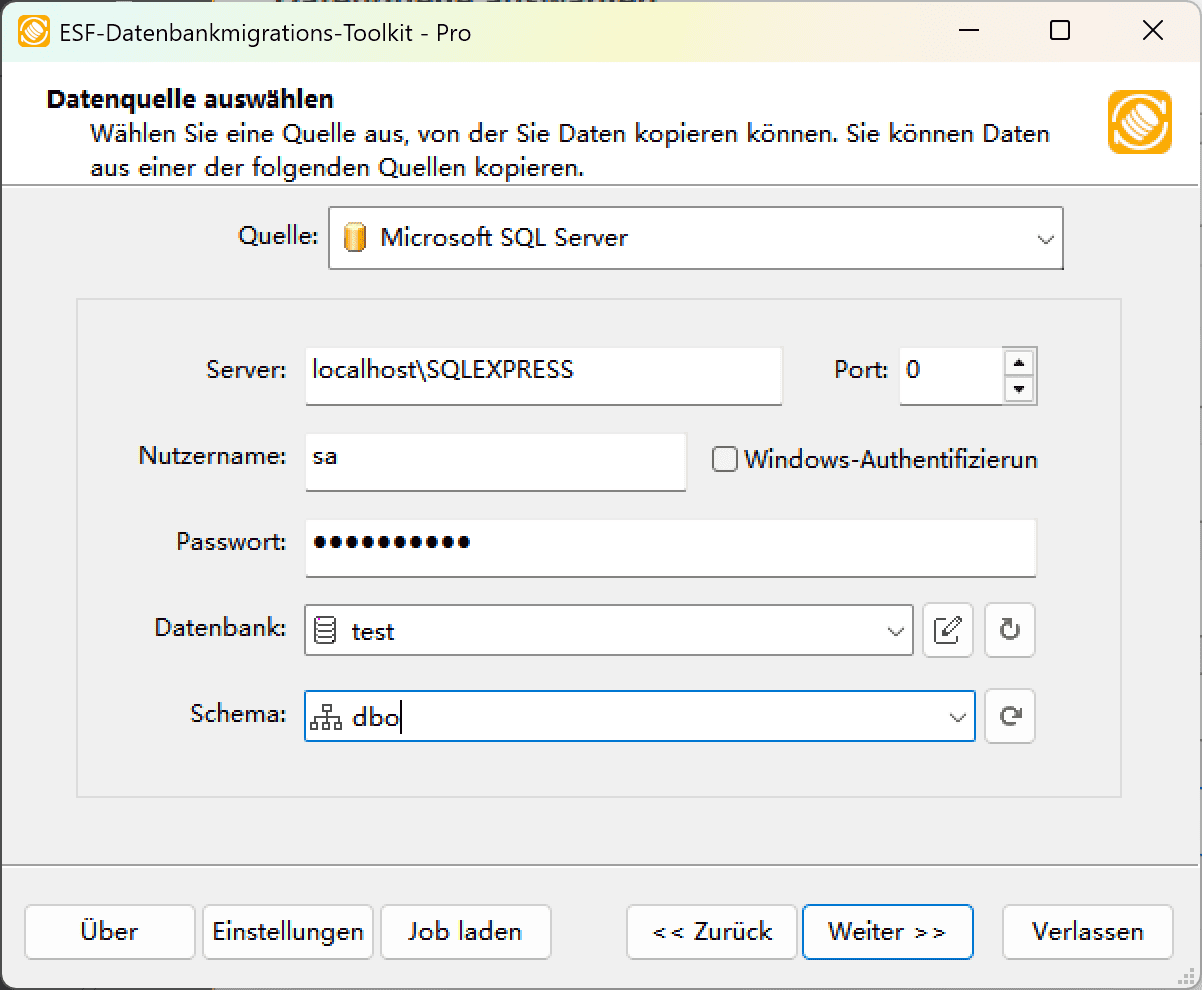
Abb. 1: Konfiguration der Microsoft SQL Server-Datenquelle - Im Dialogfeld "Datenquelle auswählen":
- Wählen Sie "Microsoft SQL Server"
- Server-Verbindungsdetails:
- Hostnamen eingeben (Instanzname ggf. einschließen): z.B.
localhost\sqlexpress - Für TCP/IP-Verbindungen:
- Portnummer:
0(Standard, verwendet Named Pipes) - Benutzername (z.B.
sa) und Passwort angeben
- Portnummer:
- Hostnamen eingeben (Instanzname ggf. einschließen): z.B.
- Authentifizierungsmethode:
- Aktivieren Sie das Kontrollkästchen Windows-Authentifizierung für integrierte Sicherheit
- Datenbankkonfiguration:
- Klicken Sie auf Datenbank aktualisieren, um Datenbanken aufzulisten
- Wählen Sie eine vorhandene Datenbank aus oder geben Sie einen neuen Datenbanknamen ein
- Neue Datenbanken werden während der Migration automatisch erstellt
- Schemakonfiguration:
- Klicken Sie auf Schema aktualisieren, um Schemas aufzulisten
- Wählen Sie ein vorhandenes Schema aus oder geben Sie einen neuen Schemanamen ein
- Neue Schemas werden während der Migration automatisch erstellt
- Standard:
dbo(wenn leer gelassen)
- Im Dialogfeld "Datenquelle auswählen":
-
InterSystems Cache-Ziel konfigurieren

Abb. 2: InterSystems Cache-Zielkonfiguration - Im Dialogfeld "Ziel auswählen":
- Wählen Sie "InterSystems Cache"
- Serververbindungsdetails eingeben:
- Servername:
localhost(Standard) - Portnummer:
1972(Standard)
- Servername:
- Anmeldeinformationen eingeben:
- Benutzername:
_system(Standard) - Zugehöriges Passwort
- Benutzername:
- Datenbankauswahl:
- Zieldatenbanknamen eingeben oder auswählen
- Klicken Sie auf Aktualisieren, um verfügbare Datenbanken anzuzeigen
- Im Dialogfeld "Ziel auswählen":
-
Im Dialog "Quelltabellen und -sichten auswählen"
-
Migrationsobjekte auswählen: Wählen Sie Tabellen oder Sichten für die Migration aus.
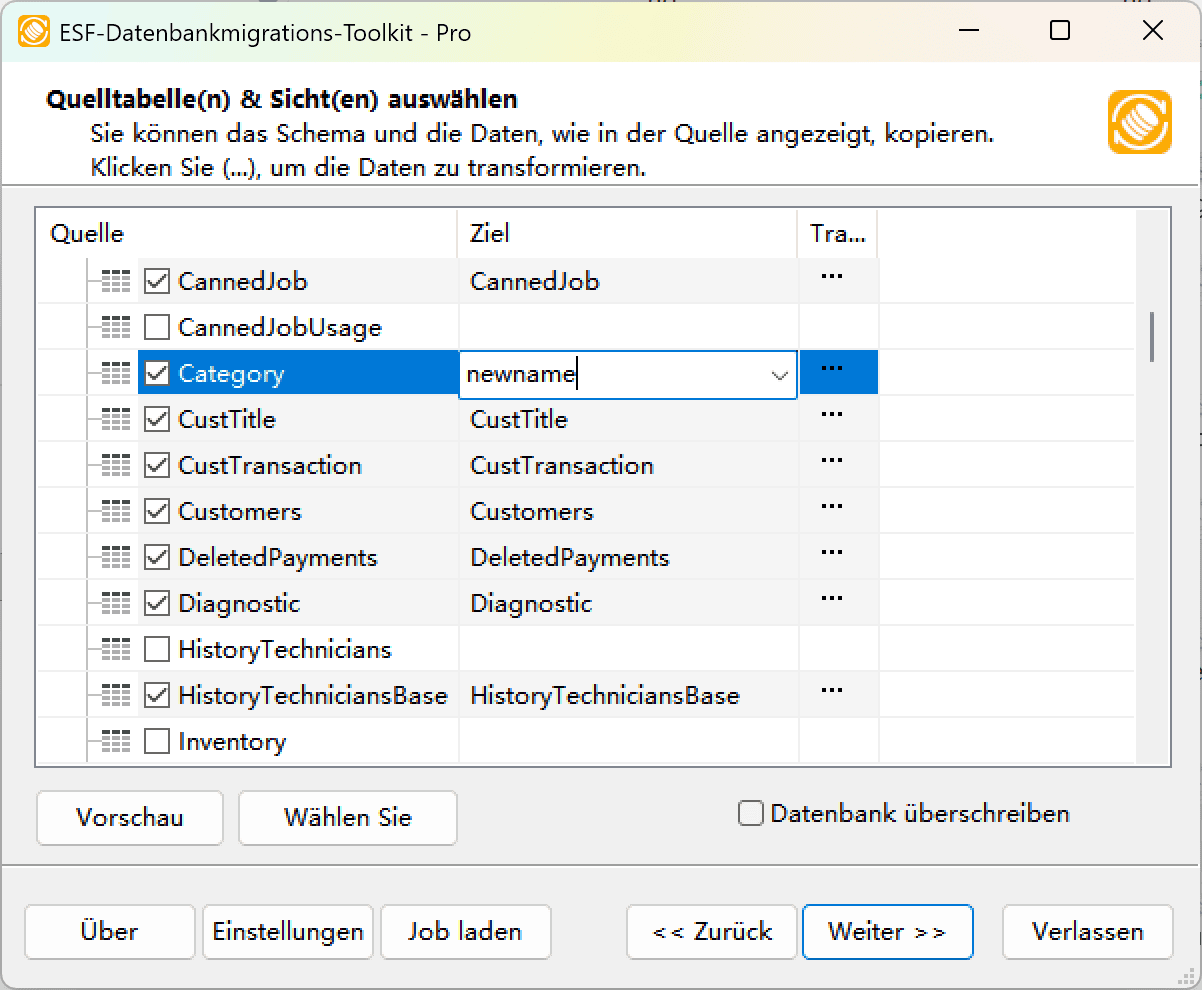
Abb. 3: Tabellen und Sichten auswählen -
Tabellenstruktur ändern: Klicken Sie auf die Auslassungspunkte (...), um Tabellenoptionen und Schemaanpassungen aufzurufen.
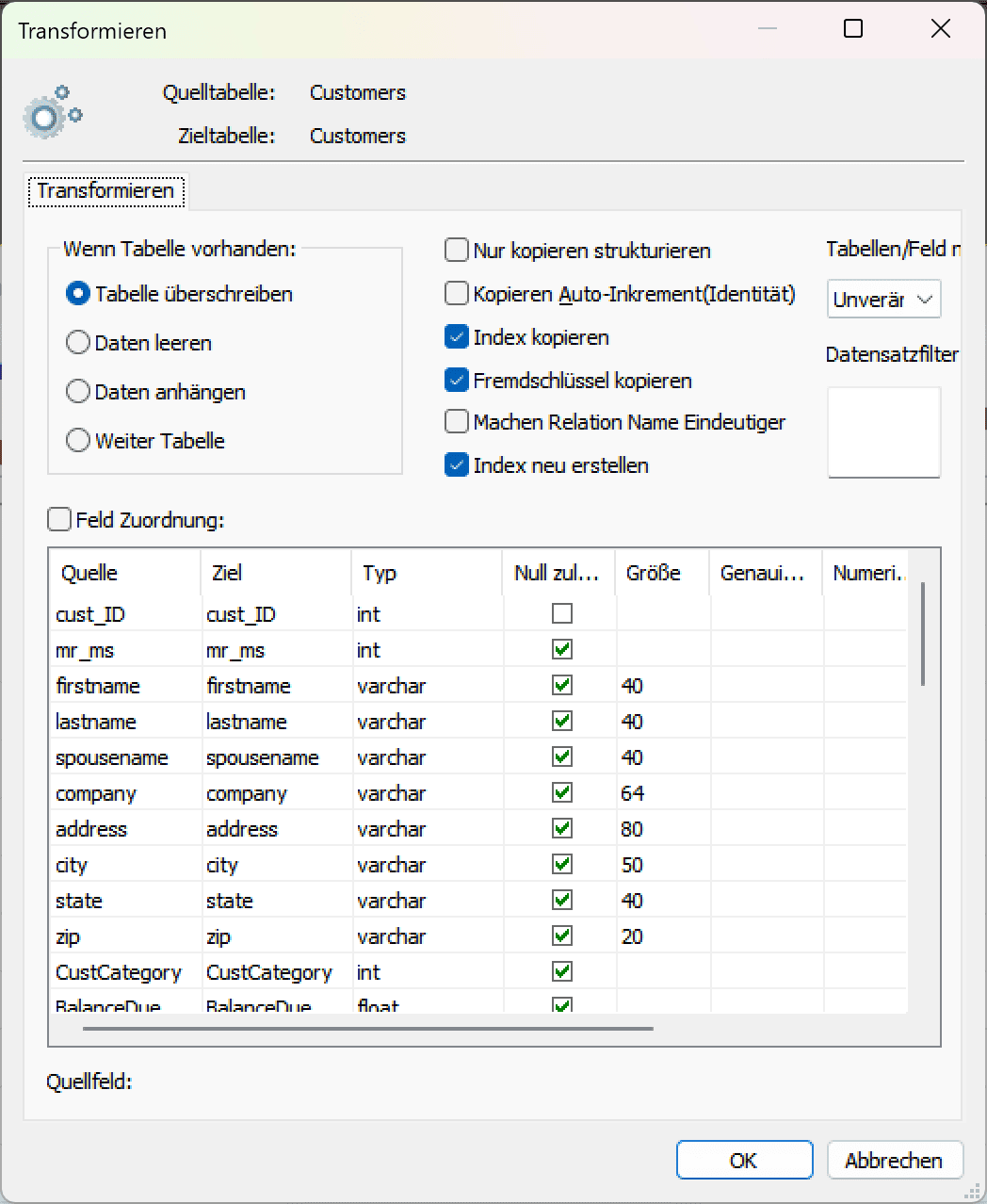
Abb. 4: Transformation durchführen -
Feldzuordnung konfigurieren: In den Feldzuordnungsoptionen:
- Ziel-Felder anpassen (Name, Datentyp, Standardwert, Kommentare)
- Datenübertragungsmethode auswählen:
- Tabelle überschreiben (vorhandene Daten ersetzen)
- Daten leeren (vor dem Einfügen abschneiden)
- Daten anhängen (zu vorhandenen Daten hinzufügen)
- Tabelle überspringen (vom Transfer ausschließen)
- Datenfilter vor der Übertragung anwenden
-
Migrationsobjekte auswählen: Wählen Sie Tabellen oder Sichten für die Migration aus.
-
Ausführungsdialog
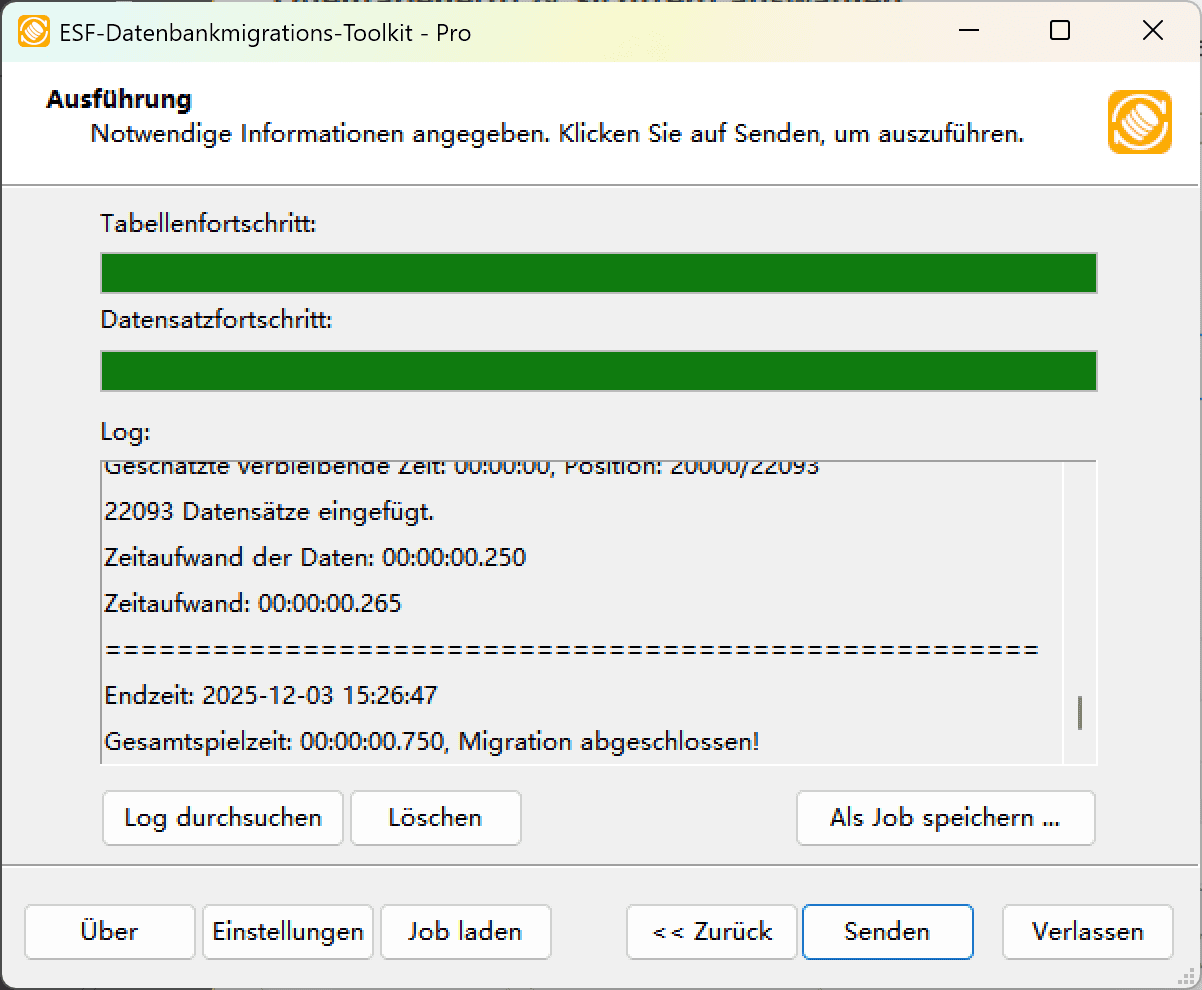
Abb. 5: Migration ausführen - Migration starten: Klicken Sie auf "Submit", um den automatisierten Datentransfer von SQL Server zu InterSystems Cache zu starten.
- Fortschritt überwachen: Klicken Sie auf "Browse Log", um den Migrationsfortschritt in Echtzeit zu verfolgen, einschließlich Details zur Problembehebung.
-
Konfiguration speichern: Klicken Sie auf "Save as job", um die Einstellungen zu speichern für:
- Schnelles erneutes Laden von Migrationsaufträgen
- Befehlszeilenausführung (verwenden Sie:
dmtc.exe --helpfür Parameteroptionen)
-
Migration abgeschlossen
Herzlichen Glückwunsch! Ihre Datenmigration von SQL Server nach InterSystems Cache wurde erfolgreich abgeschlossen. Dieses Toolkit erstellt einen umfassenden Bericht zur Überprüfung der Migrationsgenauigkeit. Sie können den Fortschritt verfolgen, während der automatisierte Prozess effizient abläuft. Bei Fragen oder Feedback kontaktieren Sie uns – unser Team steht Ihnen gerne zur Verfügung.