
Microsoft Excel es uno de los programas de hojas de cálculo más utilizados en el mundo. Esta guía explica cómo exportar datos desde cualquier formato de base de datos compatible — incluyendo SQL Server, Oracle, MySQL, PostgreSQL, Firebird y más — a Microsoft Excel (.xls / .xlsx) usando Kit de herramientas de migración de bases de datos ESF. También puede importar datos de Excel a otras bases de datos con la misma herramienta.
¿Aún no tiene Kit de herramientas de migración de bases de datos ESF? ¡Descargue la prueba gratuita y comience a convertir en minutos!
Inicie Kit de herramientas de migración de bases de datos ESF y haga clic en "Siguiente". En el cuadro de diálogo "Elegir un origen de datos", seleccione su tipo de base de datos de origen (por ejemplo, Oracle, MySQL, SQL Server, PostgreSQL, Firebird, etc.). Ingrese la información de conexión correcta — servidor, puerto, nombre de usuario y contraseña. Haga clic en "Actualizar" para enumerar todas las bases de datos disponibles, o presione "Examinar" para seleccionar un archivo de origen. Luego haga clic en "Siguiente" para continuar.

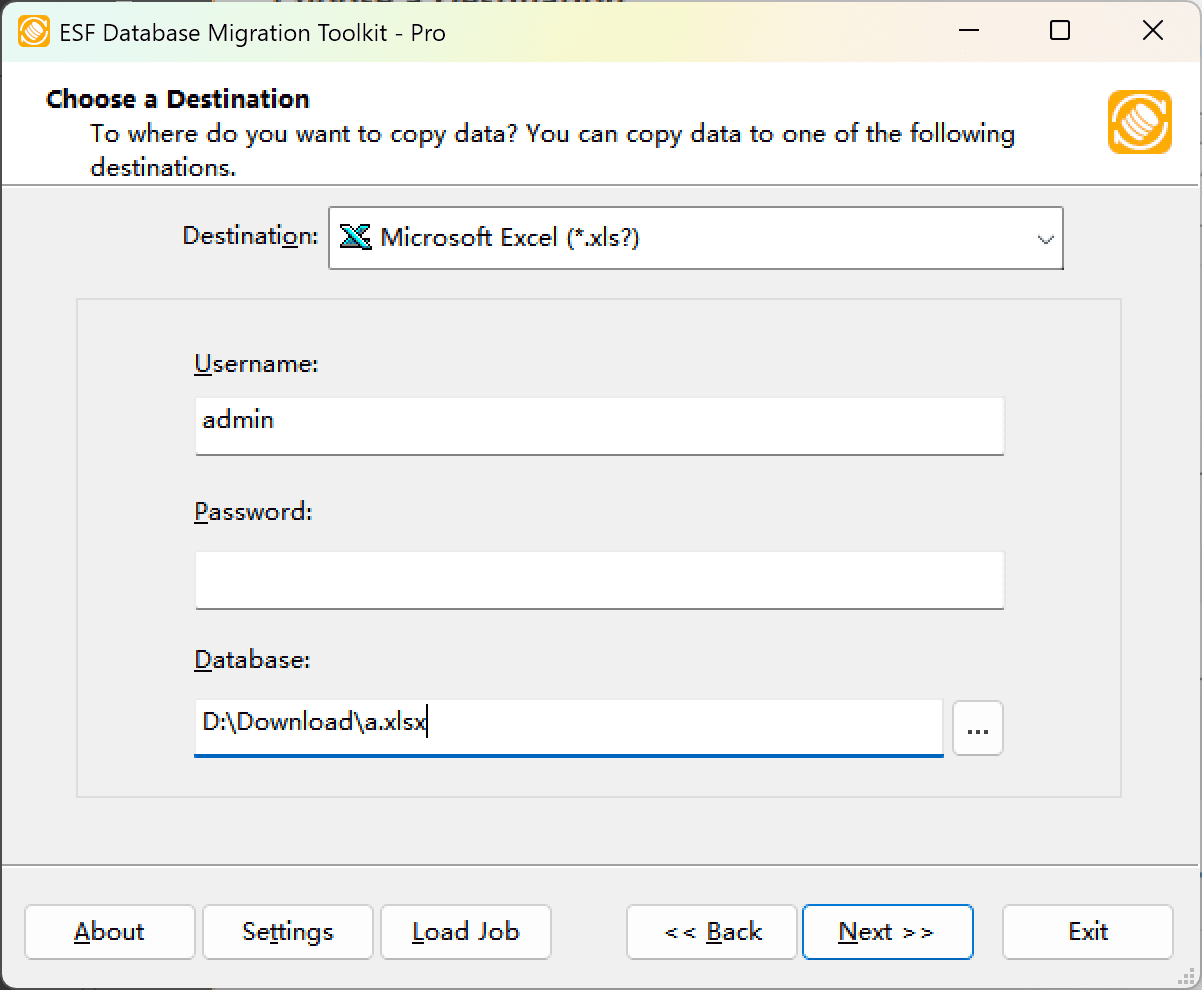
En el cuadro de diálogo "Elegir un destino", seleccione "Microsoft Excel (*.xls?)". Haga clic en el botón "Examinar" para especificar la ruta del archivo Excel de destino. Haga clic en "Siguiente" para continuar.
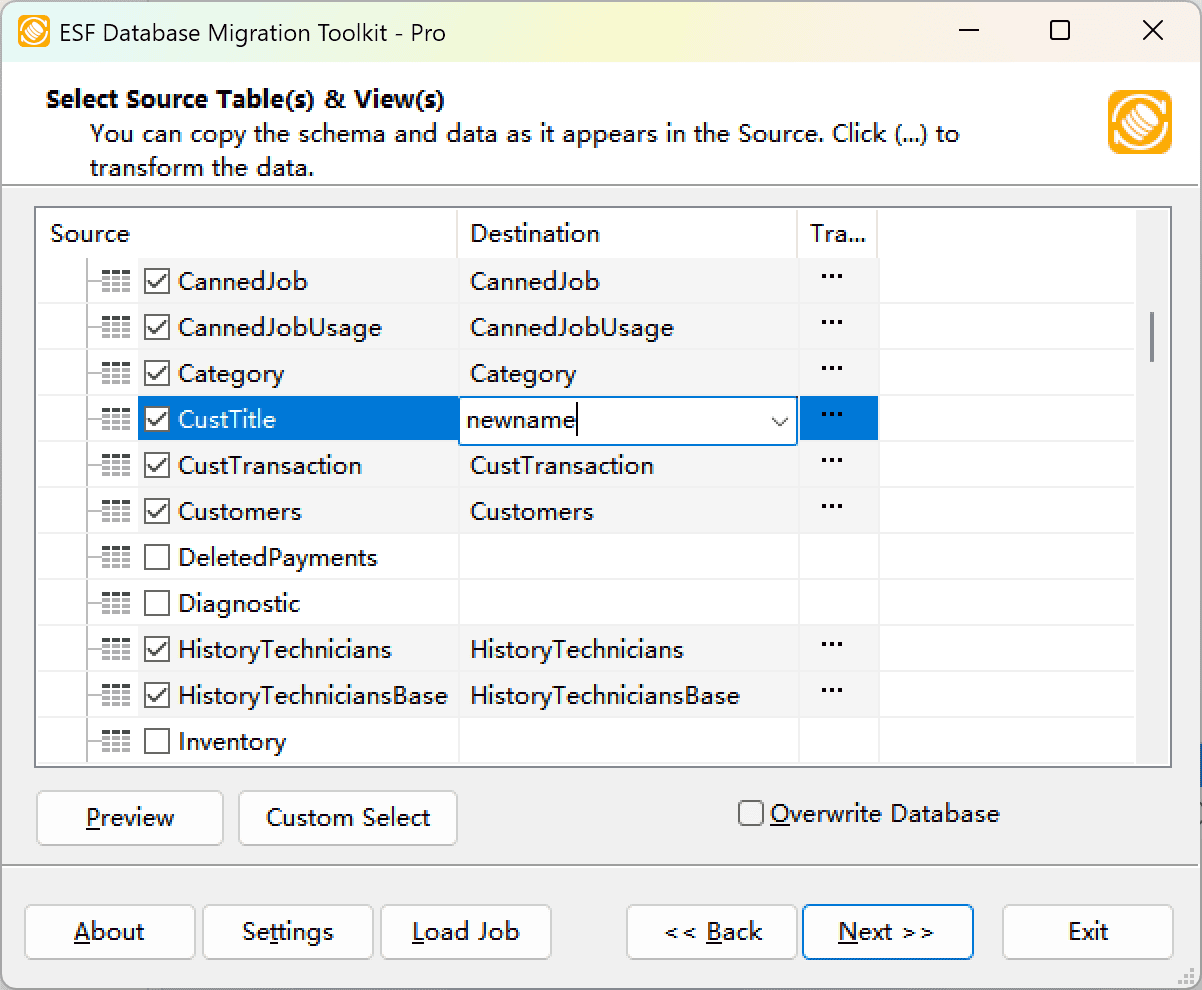
En el cuadro de diálogo "Seleccionar tabla(s) y vista(s) de origen", verá todas las tablas y vistas disponibles de su base de datos de origen. Puede:
En el cuadro de diálogo "Transformar", puede personalizar la conversión:
id < 100) para exportar solo registros específicos. Deje vacío o 1=1 para exportar todos los datos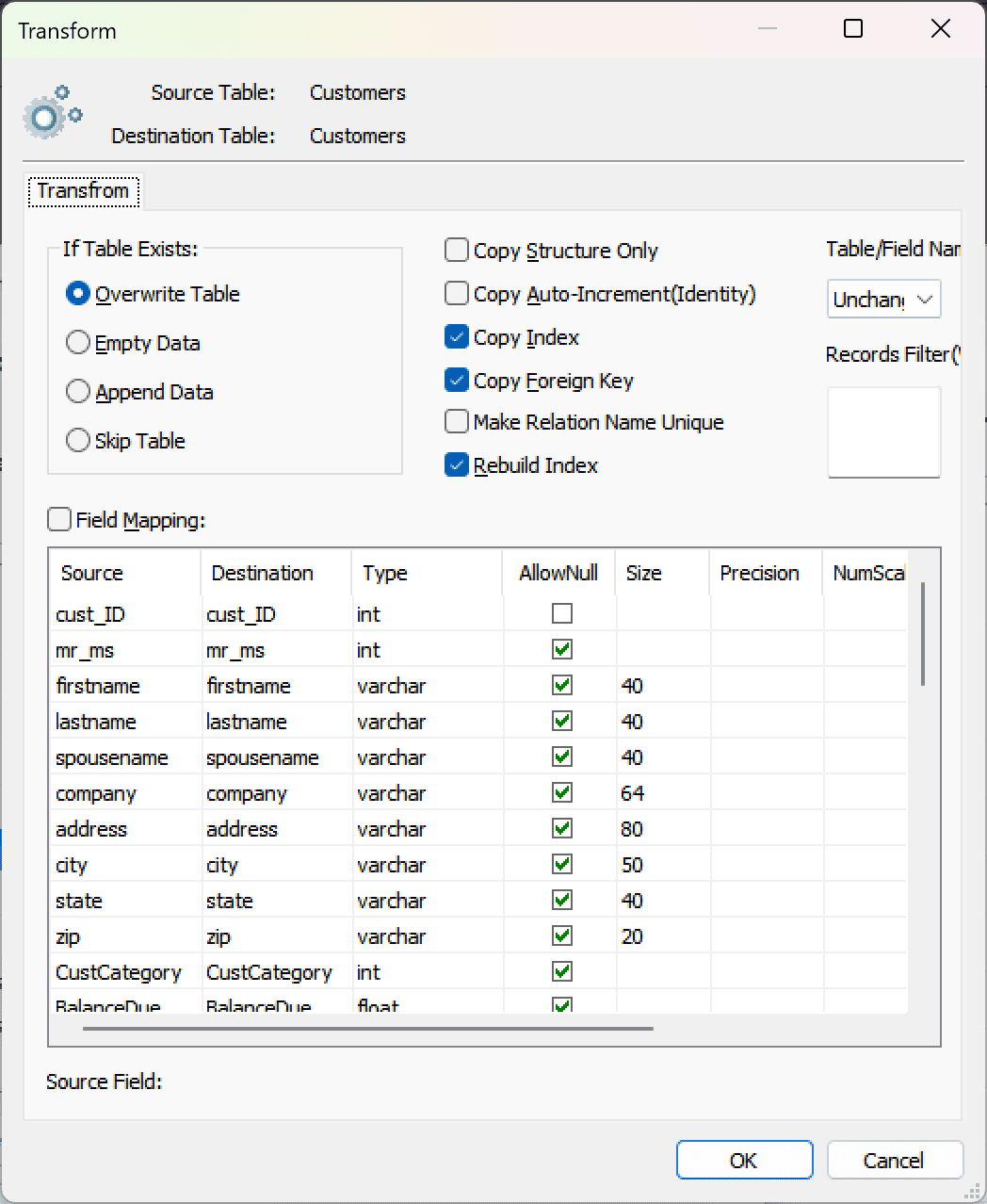
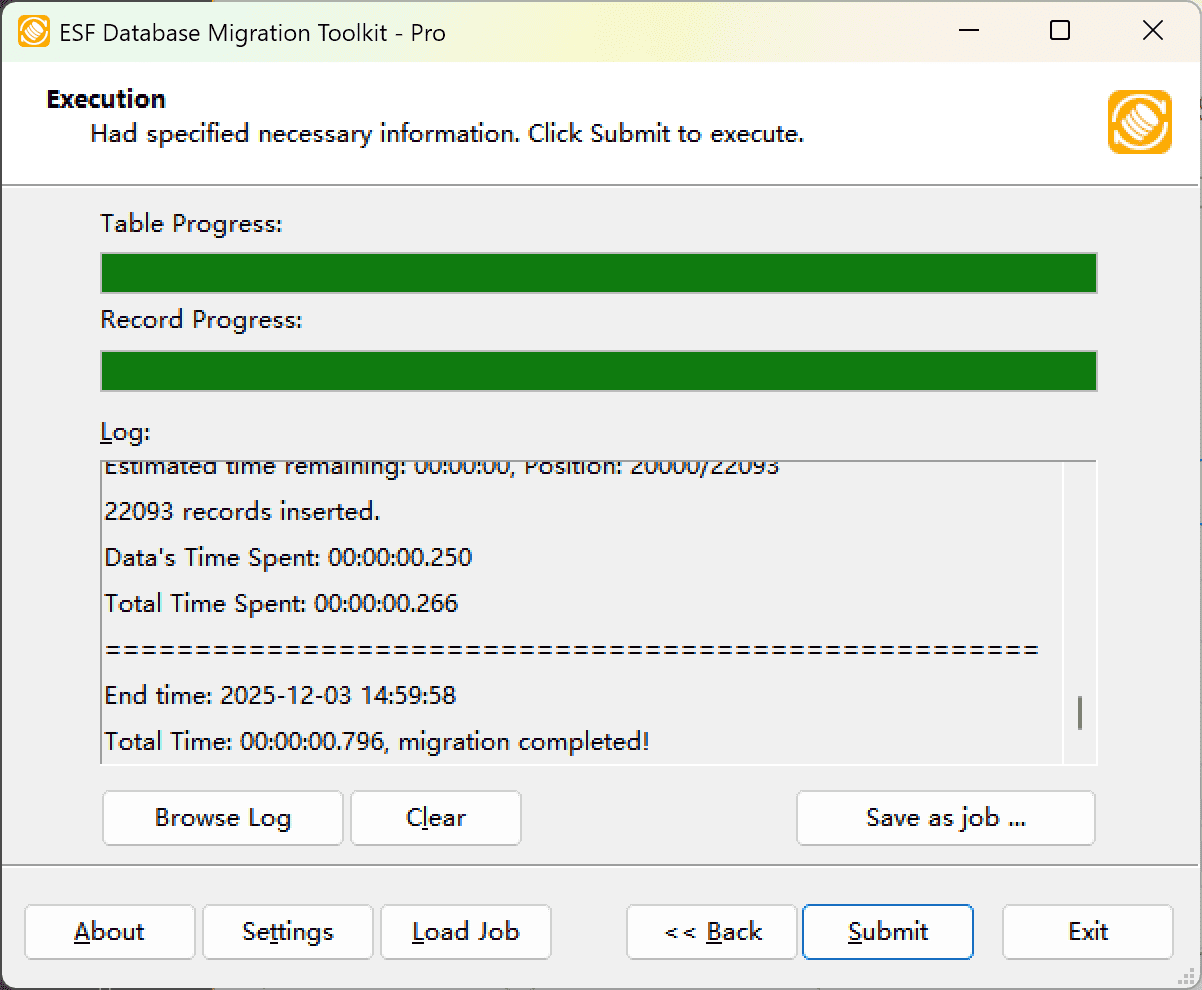
Haga clic en "Enviar" para iniciar el proceso de conversión. La estructura de la tabla de origen se convertirá en la primera fila de Excel (encabezados), y los registros de la tabla de origen se agregarán a partir de la fila 2.
Nota: Debido a las limitaciones de Excel, los datos binarios y los campos de texto largos (más de 256 caracteres) no se convertirán a la hoja de cálculo.
La misma herramienta también puede importar datos de Excel a otros formatos de base de datos. Simplemente seleccione "Microsoft Excel" como origen en el Paso 1, y elija su base de datos de destino en el Paso 2. Las importaciones populares incluyen: Excel a Oracle, Excel a SQL Server y Excel a MySQL.
No. Kit de herramientas de migración de bases de datos ESF solo lee su base de datos de origen. Sus datos originales permanecen intactos.
Sí. Use la Asignación de campos para seleccionar columnas específicas y el Filtro de registros (cláusula WHERE) para exportar solo las filas coincidentes.
La herramienta admite formatos .xls (Excel 97-2003) y .xlsx (Excel 2007+). Para soporte .xlsx, es posible que se requiera Microsoft Access Database Engine.
Sí. Kit de herramientas de migración de bases de datos ESF admite la ejecución en línea de comandos, lo que le permite automatizar exportaciones periódicas de Excel usando el Programador de tareas de Windows.
Convertir datos de base de datos a hojas de cálculo de Excel nunca ha sido tan fácil. Con Kit de herramientas de migración de bases de datos ESF, puede exportar datos desde cualquier base de datos compatible a Excel en solo unos clics — sin necesidad de scripting ni conocimientos técnicos.
Si tiene preguntas o sugerencias, por favor contáctenos. ¡Gracias por su tiempo!