
Migre sus datos de SQL Server a MySQL – ¡sin esfuerzo!
Esta guía completa le acompaña en cada paso de la migración de sus datos de SQL Server a MySQL usando Kit de herramientas de migración de bases de datos ESF. Ya sea que esté modernizando su infraestructura, migrando a la nube o consolidando sistemas de bases de datos, este tutorial cubre todo, desde los requisitos previos hasta la verificación — con capturas de pantalla y consejos de expertos.
¿Por qué migrar de SQL Server a MySQL?
Las organizaciones eligen migrar entre plataformas de bases de datos por una variedad de razones estratégicas, operativas y técnicas. A continuación, los motivos más comunes para pasar de SQL Server a MySQL:
- Rendimiento y escalabilidad — Cambie a una plataforma de base de datos que se adapte mejor a sus crecientes necesidades de datos, con mejor rendimiento de consultas y manejo de grandes conjuntos de datos.
- Optimización de costos — Reduzca los costos de licencias y operativos al cambiar a un sistema de base de datos más eficiente o de código abierto.
- Infraestructura moderna — Actualice sistemas de bases de datos heredados a plataformas modernas y preparadas para la nube, con mejor seguridad y soporte.
- Gestión simplificada — Consolide múltiples tipos de bases de datos en un entorno unificado, reduciendo la carga administrativa.
- Requisitos de funcionalidad — Aproveche funciones avanzadas como soporte JSON nativo, mejor indexación o capacidades de replicación mejoradas.
Con Kit de herramientas de migración de bases de datos ESF, todo el proceso de migración se simplifica a través de una interfaz intuitiva — sin necesidad de scripting manual ni configuraciones complejas.
Requisitos previos
Software requerido:
Descargar Kit de herramientas de migración de bases de datos ESF »
Requisitos del sistema:
- Windows 7 o superior (Windows 10/11 recomendado)
- SQL Server 6.5 o superior — instalado y accesible
- MySQL 3.23 o superior — instalado y accesible
- Credenciales de conexión a la base de datos adecuadas (servidor, puerto, usuario, contraseña)
¿Listo para empezar? Descargue hoy la prueba gratuita de Kit de herramientas de migración de bases de datos ESF.
Guía de migración paso a paso
Siga estos sencillos pasos para migrar sus datos de SQL Server a MySQL usando Kit de herramientas de migración de bases de datos ESF:
-
Paso 1: Configurar SQL Server como origen
Inicie Kit de herramientas de migración de bases de datos ESF y haga clic en "Siguiente" para abrir el diálogo "Elegir origen de datos". Seleccione SQL Server e introduzca sus datos de conexión.
Configurar fuente de datos de Microsoft SQL Server
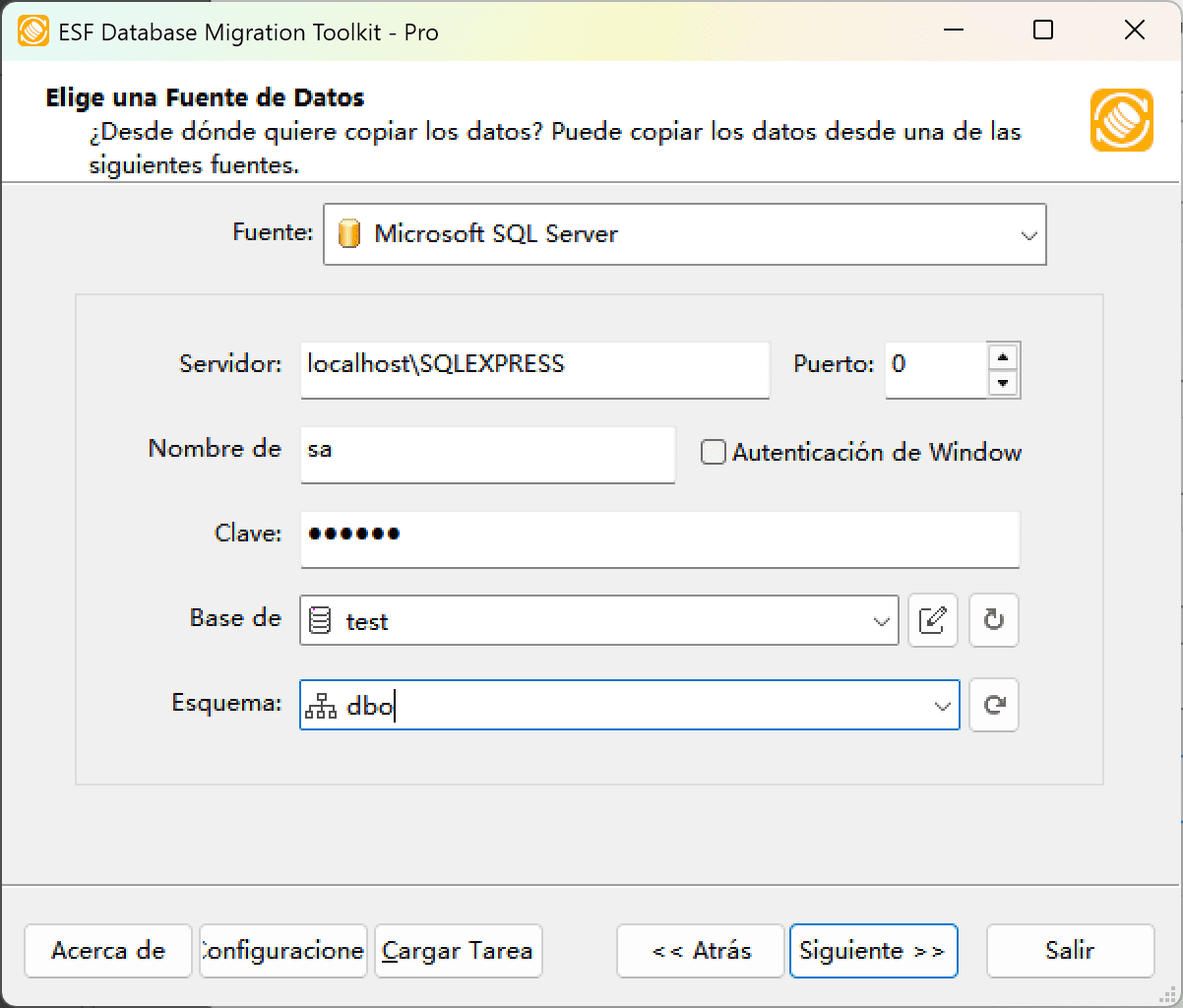
Fig. 1: Configuración de fuente de datos de Microsoft SQL Server - En el cuadro de diálogo "Elegir una fuente de datos":
- Seleccione "Microsoft SQL Server"
- Detalles de conexión del servidor:
- Ingrese el nombre del host (incluya la instancia si es necesario): ej.,
localhost\sqlexpress - Para conexiones TCP/IP:
- Número de puerto:
0(predeterminado, usa tuberías con nombre) - Proporcione nombre de usuario (ej.,
sa) y contraseña
- Número de puerto:
- Ingrese el nombre del host (incluya la instancia si es necesario): ej.,
- Método de autenticación:
- Marque la casilla Autenticación de Windows para seguridad integrada
- Configuración de base de datos:
- Haga clic en Actualizar base de datos para listar las bases de datos
- Seleccione una base de datos existente o ingrese un nuevo nombre de base de datos
- Las nuevas bases de datos se crean automáticamente durante la migración
- Configuración de esquema:
- Haga clic en Actualizar esquema para listar los esquemas
- Seleccione un esquema existente o ingrese un nuevo nombre de esquema
- Los nuevos esquemas se crean automáticamente durante la migración
- Predeterminado:
dbo(si se deja vacío)
- En el cuadro de diálogo "Elegir una fuente de datos":
-
Paso 2: Configurar MySQL como destino
En el diálogo "Elegir destino", seleccione MySQL y configure los ajustes de conexión para su base de datos de destino.
Configurar Destino MySQL
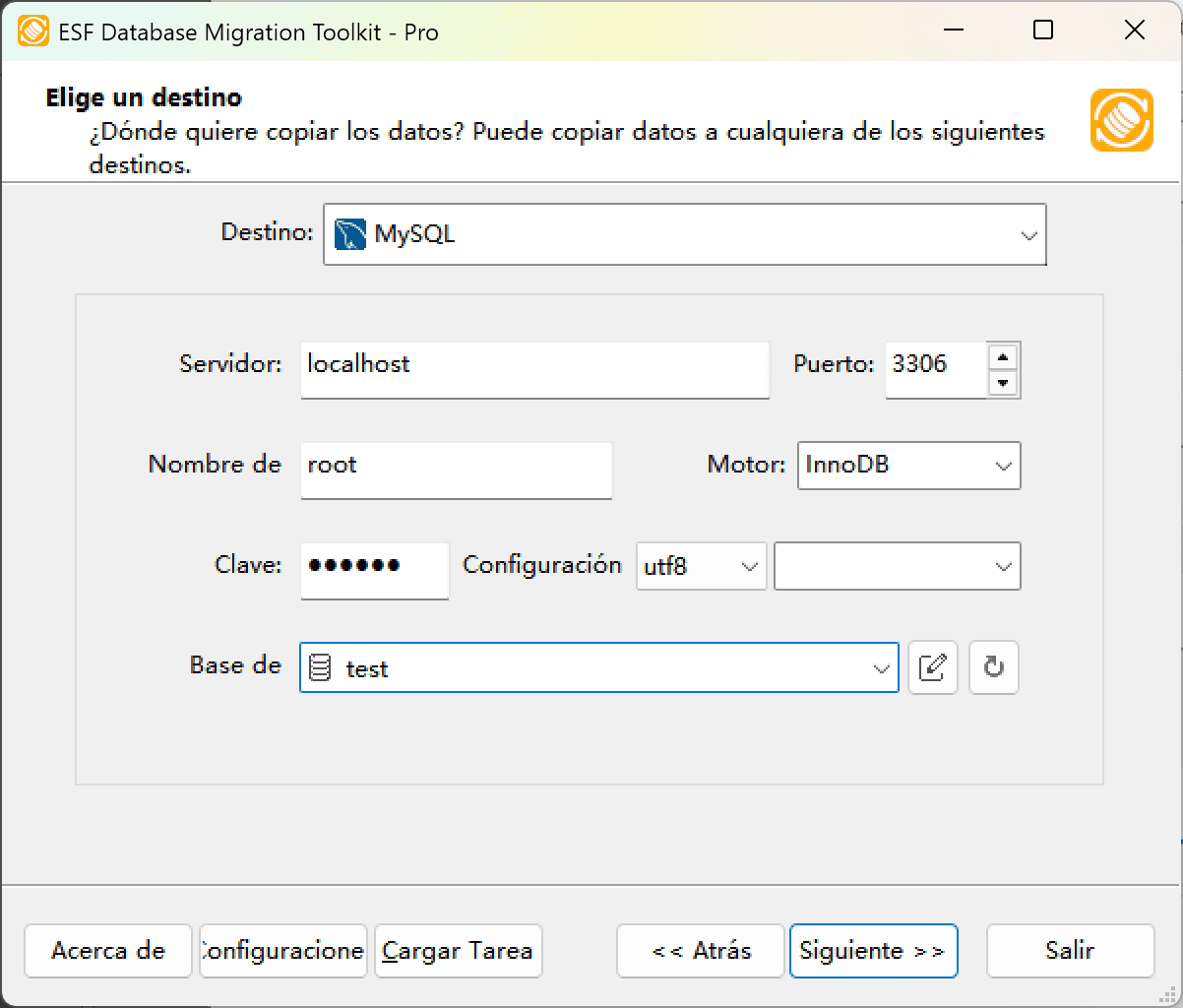
Fig. 2: Configuración de destino MySQL - En el cuadro de diálogo "Elegir un Destino":
- Seleccione "MySQL"
- Ingrese parámetros de conexión:
- Nombre del servidor:
localhost(predeterminado) - Puerto:
3306(predeterminado) - Usuario y Contraseña
- Nombre del servidor:
- Configuraciones opcionales:
- Seleccione un motor de almacenamiento MySQL
- Especifique juego de caracteres (ej.
UTF-8)
- Selección/creación de base de datos:
- Haga clic en el botón Actualizar para listar bases de datos disponibles
- Seleccione:
- Base de datos existente de la lista
- O ingrese un nuevo nombre de base de datos
- Nota: Las nuevas bases de datos se crearán automáticamente durante la migración
- En el cuadro de diálogo "Elegir un Destino":
-
Paso 3: Seleccionar tablas y configurar el mapeo
Elija las tablas y vistas específicas que desea migrar, luego personalice las correspondencias de campos entre origen y destino.
En el diálogo "Seleccionar tabla(s) y vista(s) de origen"
-
Seleccionar objetos de migración: Elija tablas o vistas para incluir en la migración.
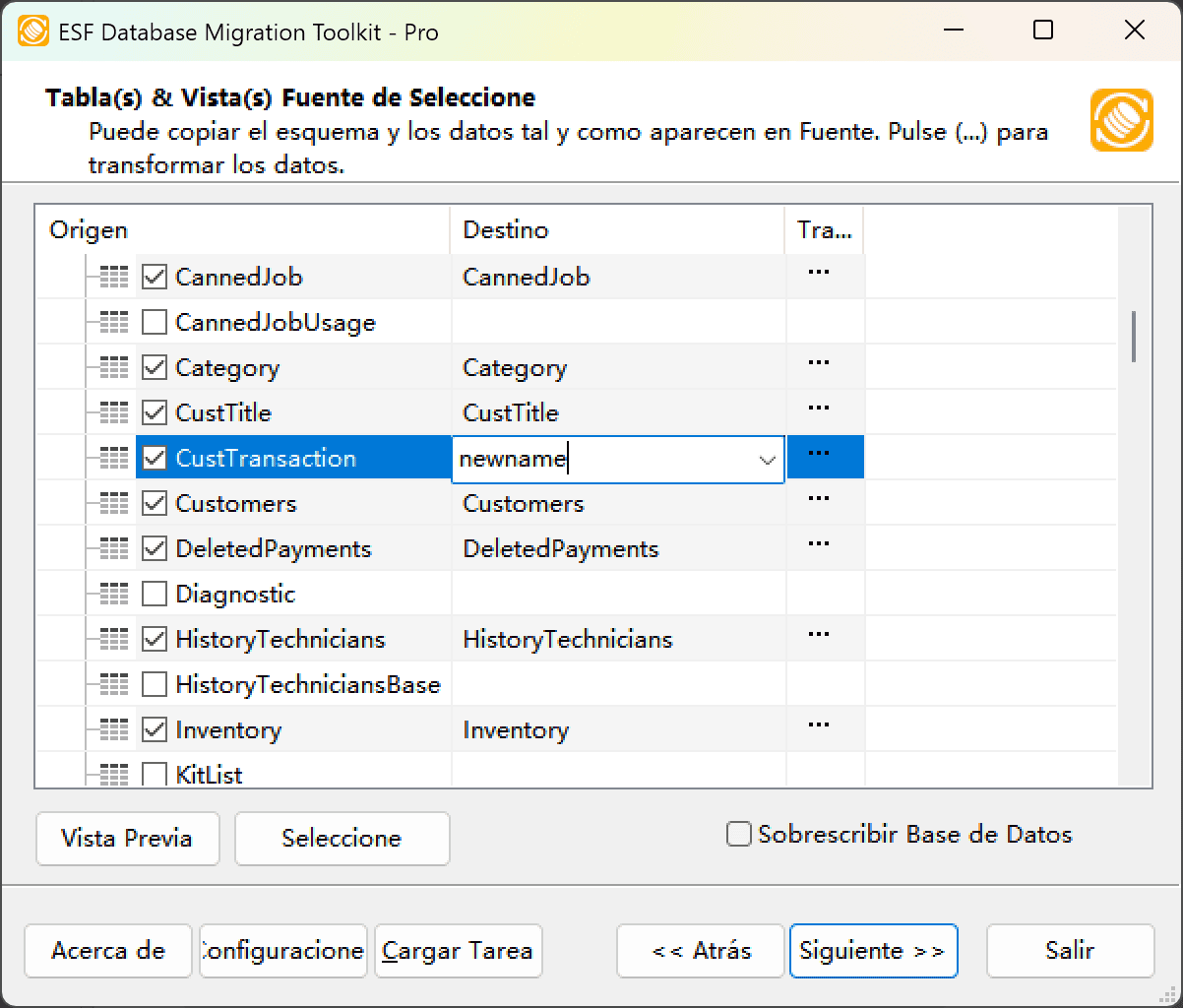
Fig. 3: Seleccionar tablas y vistas -
Modificar estructura de tabla: Haga clic en el botón de puntos suspensivos (...) para acceder a opciones de tabla y ajustes de esquema.
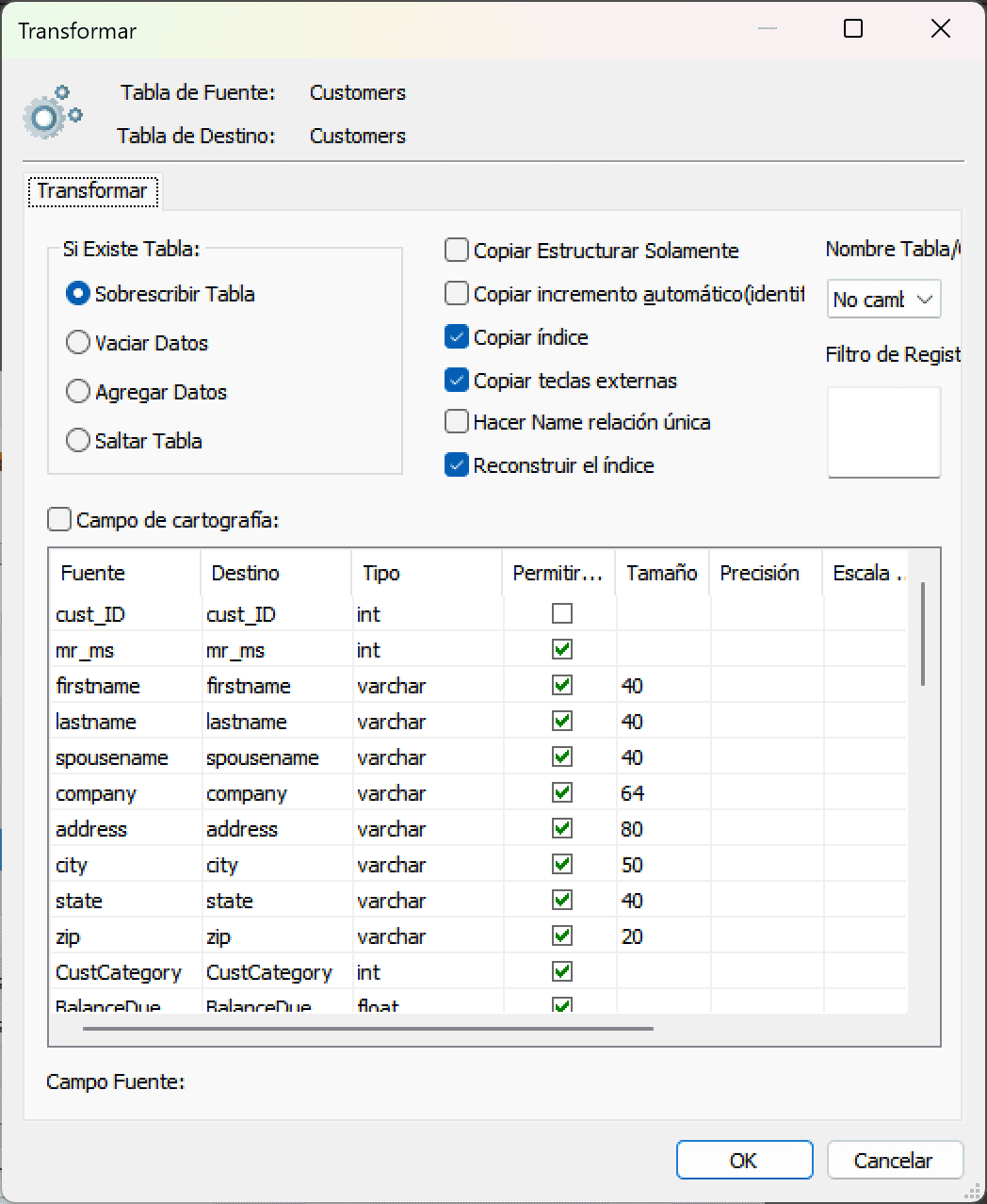
Fig. 4: Realizar transformación -
Configurar mapeo de campos: En las opciones de Mapeo de Campos:
- Personalice campos de destino (nombre, tipo de datos, valor predeterminado, comentarios)
- Seleccione método de transferencia de datos:
- Sobrescribir Tabla (reemplazar datos existentes)
- Vaciar Datos (truncar antes de insertar)
- Anexar Datos (agregar a datos existentes)
- Omitir Tabla (excluir de la transferencia)
- Aplique filtros de datos antes de la transferencia
-
Seleccionar objetos de migración: Elija tablas o vistas para incluir en la migración.
-
Paso 4: Ejecutar la migración
Revise sus ajustes e inicie el proceso automatizado de transferencia de datos.
Diálogo de Ejecución
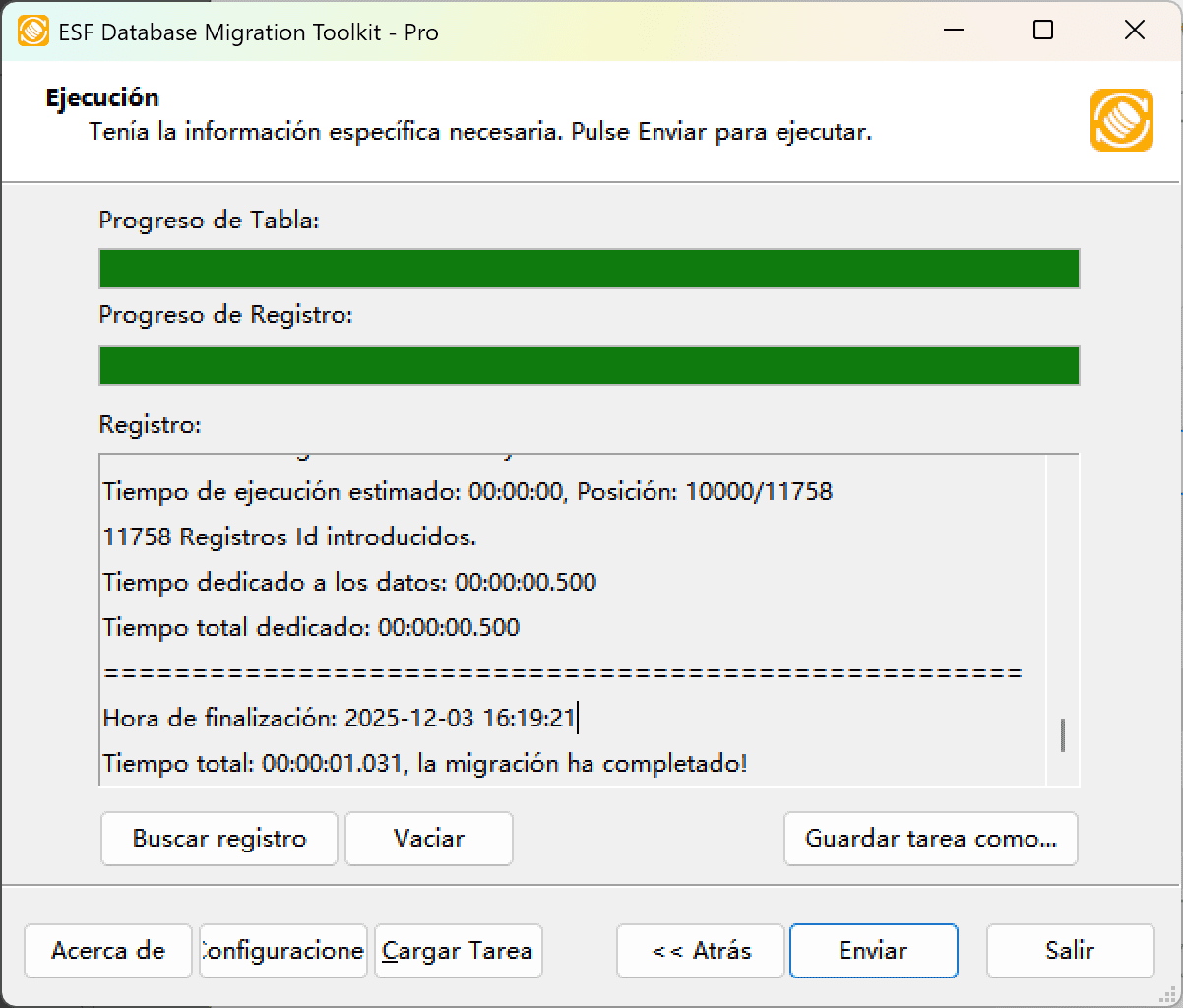
Fig. 5: Ejecutar migración - Iniciar migración: Haga clic en "Enviar" para iniciar la transferencia automática de datos de SQL Server a MySQL.
- Monitorear progreso: Haga clic en "Examinar Registro" para rastreo en tiempo real, incluidos detalles de resolución de problemas.
-
Guardar configuración: Haga clic en "Guardar como trabajo" para almacenar ajustes para:
- Recarga rápida de trabajos de migración
- Ejecución por línea de comandos (use:
dmtc.exe --helppara opciones de parámetros)
-
Paso 5: Verificar resultados
Una vez completada la migración, verifique que todos los datos se hayan transferido correctamente.
Solución de problemas
Errores de conexión
Si encuentra problemas de conexión al configurar SQL Server o MySQL, verifique lo siguiente:
- Configuración del firewall — Asegúrese de que el puerto de la base de datos no esté bloqueado por el firewall de Windows o las políticas de seguridad de la red
- Autenticación — Verifique el usuario y la contraseña; algunas bases de datos requieren modos de autenticación específicos
- Acceso a la red — Confirme que el servidor de base de datos permita conexiones remotas desde su máquina
- Controladores ODBC — Para ciertas bases de datos, asegúrese de que el controlador ODBC adecuado esté instalado en su sistema
Rendimiento lento de la migración
- Grandes conjuntos de datos — Kit de herramientas de migración de bases de datos ESF utiliza tecnología de inserción masiva, pero las tablas extremadamente grandes (millones de filas) pueden tardar. Considere migrar fuera de las horas punta.
- Latencia de red — Para servidores de bases de datos remotos, el ancho de banda y la latencia de la red pueden afectar la velocidad de transferencia
- Sobrecarga de índices — Considere migrar primero sin índices y luego agregarlos después para una inserción de datos más rápida
Preguntas frecuentes
¿La migración conserva mis datos existentes?
Sí. Al migrar a la base de datos de destino, puede elegir entre sobrescribir los datos existentes o agregarlos. La herramienta no modifica sus datos de origen a menos que usted lo elija explícitamente.
¿Cuánto tiempo lleva la migración?
La velocidad de migración depende del volumen de datos, la conectividad de red y el rendimiento de la base de datos. Gracias a la tecnología de inserción masiva, Kit de herramientas de migración de bases de datos ESF puede migrar grandes conjuntos de datos con millones de registros de manera eficiente. El rendimiento típico oscila entre 10,000 y 100,000 filas por minuto según su entorno.
¿Puedo migrar solo tablas o campos específicos?
Sí. Durante el paso de mapeo (Paso 3), puede seleccionar tablas y vistas específicas para migrar, y personalizar las correspondencias de campos. También puede aplicar filtros de datos (condiciones WHERE) para migrar solo las filas que cumplan sus criterios.
¿Kit de herramientas de migración de bases de datos ESF admite Unicode y diferentes conjuntos de caracteres?
Sí. La herramienta es totalmente compatible con UNICODE y la conversión automática de conjuntos de caracteres entre diferentes codificaciones (UTF-8, CP1250, LATIN, ASCII, etc.). Esto garantiza que los caracteres especiales, las letras acentuadas y las escrituras no latinas se conserven correctamente durante la migración.
¿Puedo programar migraciones automáticas?
Sí. Kit de herramientas de migración de bases de datos ESF admite la ejecución en línea de comandos y el guardado de trabajos. Puede guardar su configuración de migración como un archivo de trabajo y ejecutarlo mediante la línea de comandos con dmtc.exe --job=sutrabajo.mjf. Esto le permite automatizar migraciones usando el Programador de tareas de Windows.
¿Qué sucede si la migración falla a mitad de camino?
Kit de herramientas de migración de bases de datos ESF proporciona un registro detallado de transacciones. En caso de error, puede revisar el registro para identificar los registros problemáticos, corregir el problema y reanudar la migración. La herramienta admite la integridad transaccional para evitar la corrupción de datos.
¿Listo para migrar de SQL Server a MySQL?
Comience su prueba gratuita hoy — sin necesidad de tarjeta de crédito.
¡Descargar! »