
Migrez vos données de MS Access(*.mdb; *.accdb) vers SQL Azure – en toute simplicité !
Ce guide clair démontre comment transférer vos données de MS Access vers SQL Azure efficacement avec Boîte à outils de migration de base de données ESF.- Exécutez un processus de migration fiable étape par étape.
- Simplifiez les transferts de données complexes avec un outil intuitif.
- Économisez temps et efforts grâce à l'automatisation.
- Modernisez votre infrastructure de données en toute simplicité.
Prérequis :
Logiciel requis :
Boîte à outils de migration de base de données ESF »Systèmes pris en charge :
- Windows 7 ou supérieur.
- MS Access 97 ou supérieur.
- SQL Azure.
Assistant étape par étape :
-
Configurer la source de données Microsoft Access
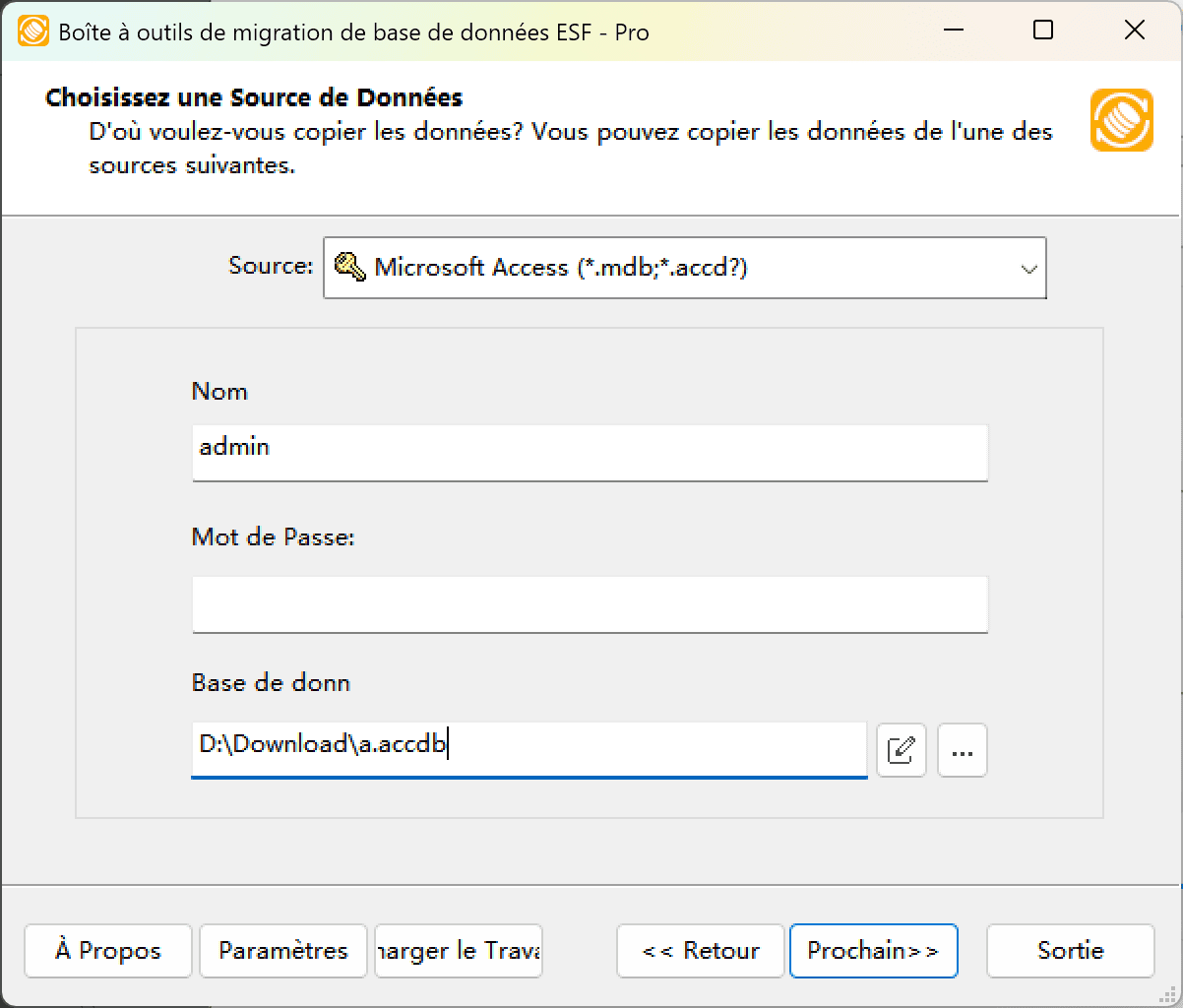
Fig. 1 : Configuration de la source de données Microsoft Access - Dans la boîte de dialogue "Choisir une source de données" :
- Sélectionnez "Microsoft Access (*.mdb;*.accdb)"
- Parcourir pour trouver le fichier de base de données :
- Cliquez sur le bouton "..."
- Sélectionnez votre fichier .mdb ou .accdb
- Configurer la sécurité du groupe de travail (pour les bases de données système) :
- Cliquez sur l'icône de cadenas
- Définissez les paramètres du groupe de travail dans la boîte de dialogue de sécurité
- Dans la boîte de dialogue "Choisir une source de données" :
-
Configuration de destination SQL Azure
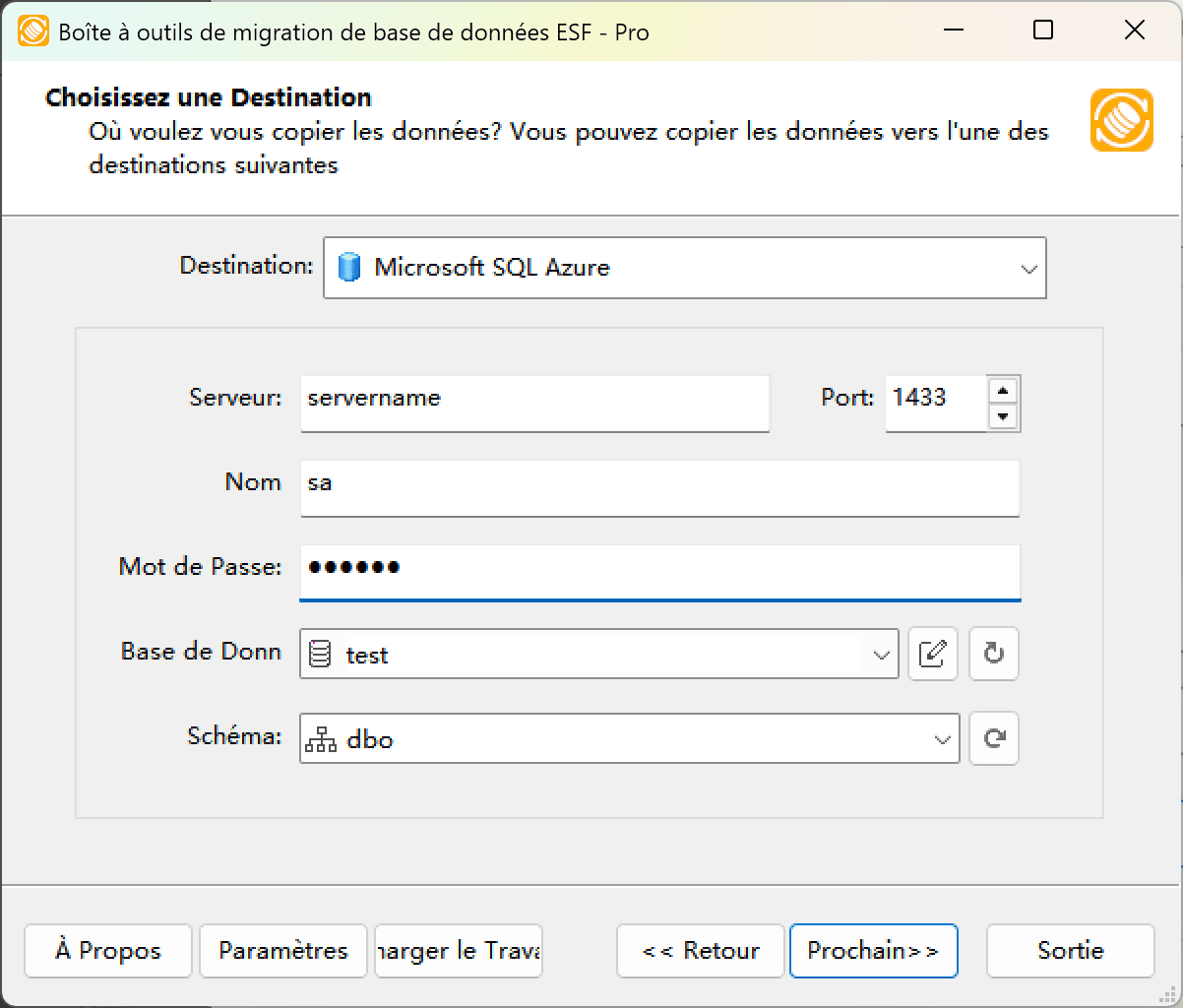
Fig. 2: Configuration de destination SQL Azure - Prérequis :
- Activez l'accès dans la page "Pare-feux et réseaux virtuels" du serveur Azure
- Ajoutez votre IP client aux règles du pare-feu
- Dans la boîte de dialogue "Choisir une destination" :
- Sélectionnez "SQL Azure"
- Entrez les détails du serveur :
- Nom du serveur : ex.
esf.database.windows.net - Port :
1433(par défaut)
- Nom du serveur : ex.
- Fournissez les identifiants d'authentification :
- Nom d'utilisateur et mot de passe
- Sélection de la base de données :
- Cliquez sur Actualiser la base pour charger les bases
- Sélectionnez la base cible
- Sélection du schéma :
- Cliquez sur Actualiser le schéma pour charger les schémas
- Choisissez un schéma existant (schéma
dbopar défaut)
- Prérequis :
-
Dans la boîte de dialogue "Sélectionner les tables sources et les vues"
-
Sélectionner les objets de migration : Choisissez les tables ou vues à inclure dans la migration.
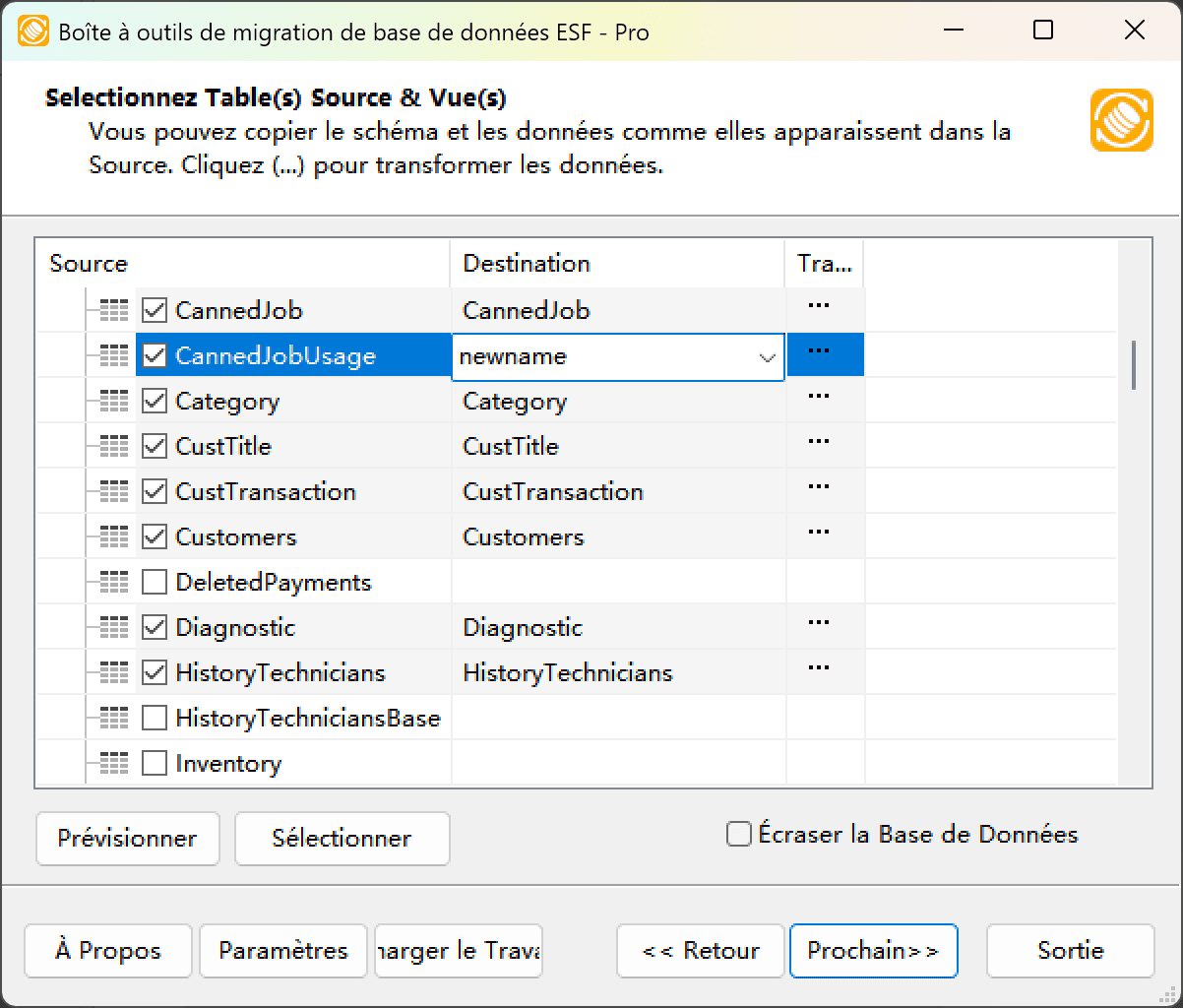
Fig. 3 : Sélectionner les tables et vues -
Modifier la structure de la table : Cliquez sur le bouton de points de suspension (...) pour accéder aux options de table et aux ajustements de schéma.
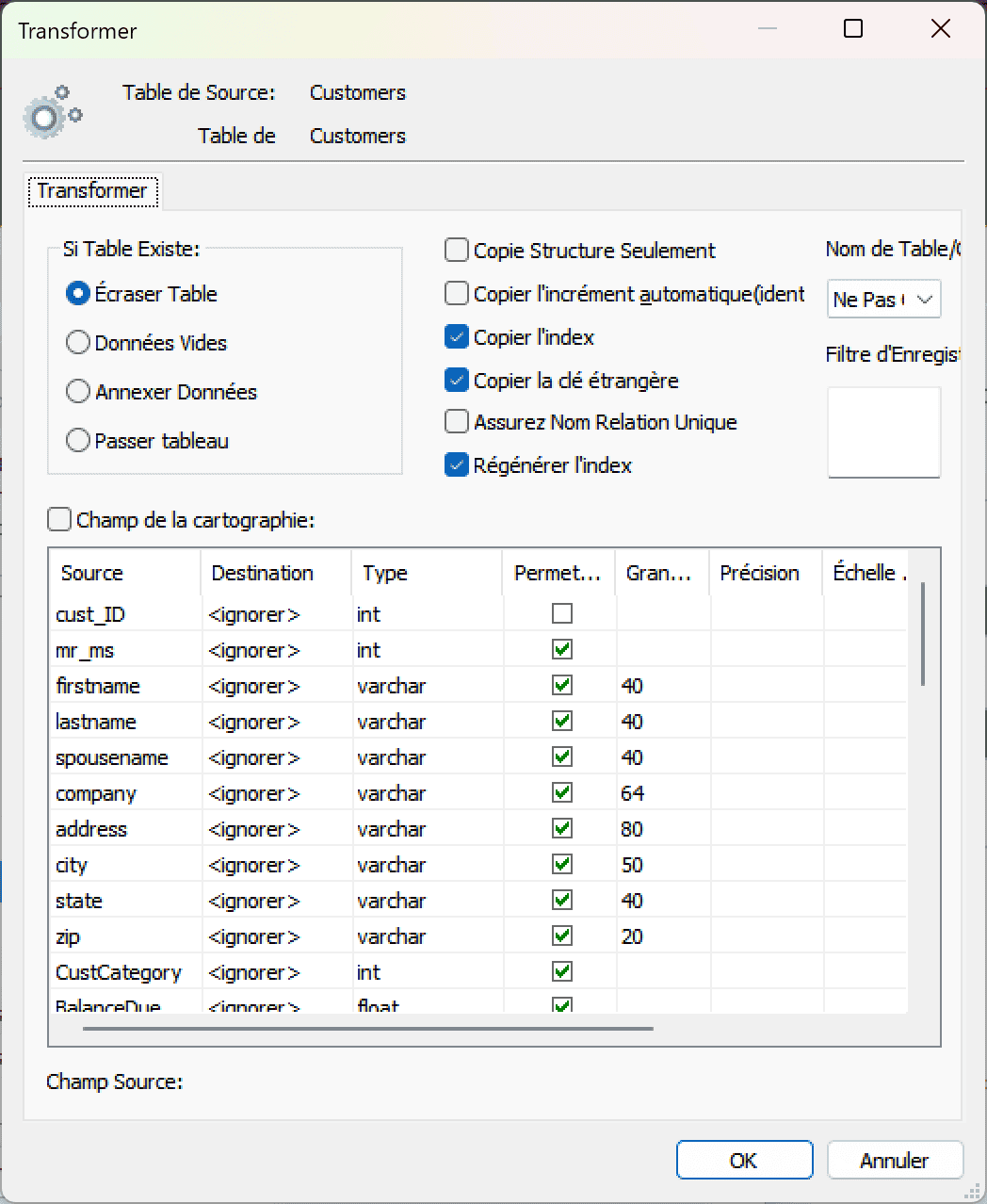
Fig. 4 : Effectuer la transformation -
Configurer le mappage des champs : Dans les options de mappage des champs :
- Personnalisez les champs de destination (nom, type de données, valeur par défaut, commentaires)
- Sélectionnez la méthode de transfert des données :
- Écraser la table (remplacer les données existantes)
- Vider les données (tronquer avant insertion)
- Ajouter des données (ajouter aux données existantes)
- Ignorer la table (exclure du transfert)
- Appliquez des filtres de données avant le transfert
-
Sélectionner les objets de migration : Choisissez les tables ou vues à inclure dans la migration.
-
Boîte de dialogue d'exécution
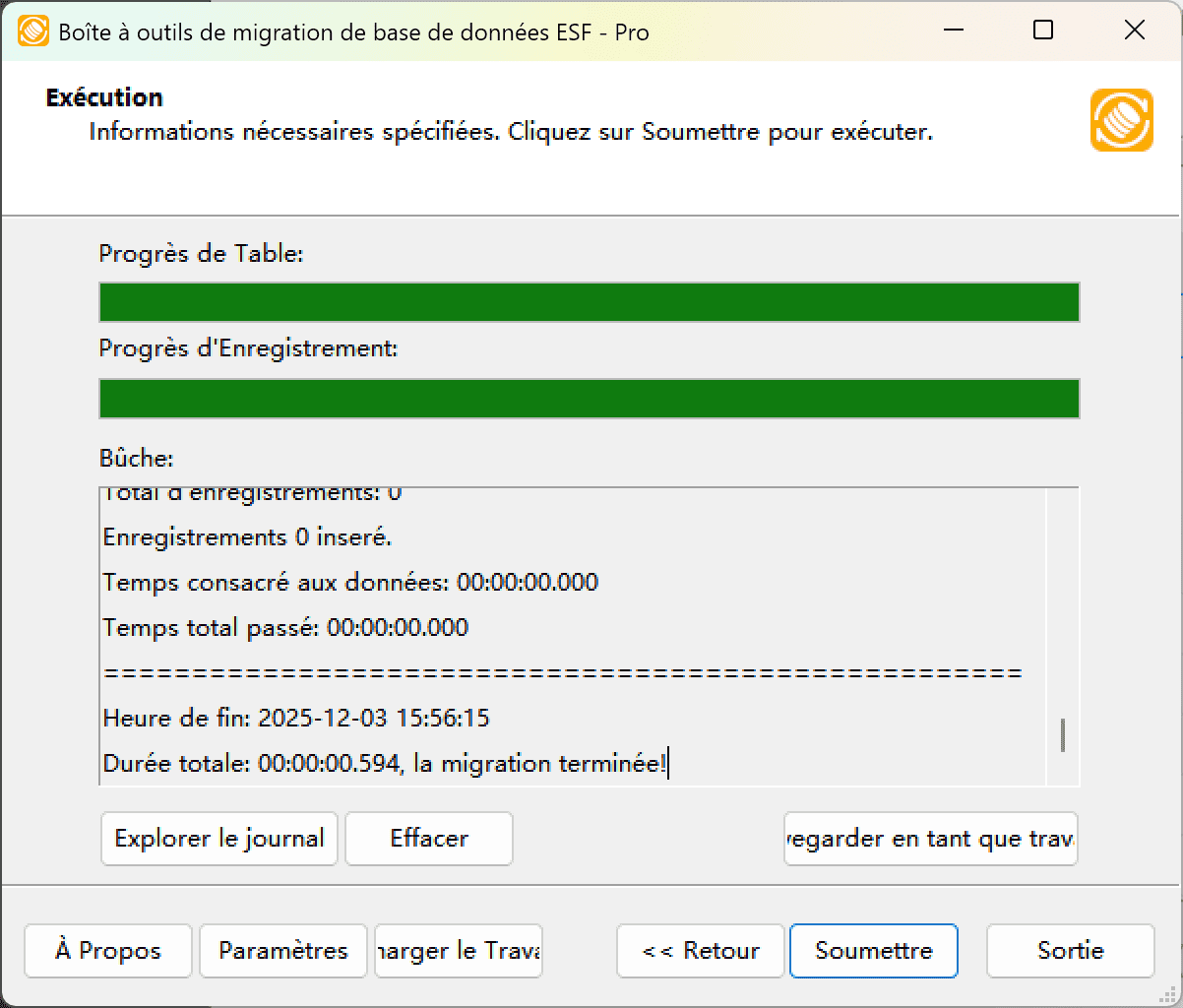
Fig. 5 : Exécuter la migration - Démarrer la migration : Cliquez sur "Soumettre" pour lancer le transfert automatisé de données de MS Access vers SQL Azure.
- Suivre la progression : Cliquez sur "Parcourir le journal" pour suivre la migration en temps réel, y compris les détails de résolution des problèmes.
-
Enregistrer la configuration : Cliquez sur "Enregistrer comme tâche" pour stocker les paramètres pour :
- Rechargement rapide des tâches de migration
- Exécution en ligne de commande (utilisez :
dmtc.exe --helppour les options de paramètres)
-
Migration terminée
Félicitations ! Votre migration de données de MS Access vers SQL Azure s'est terminée avec succès. Cette boîte à outils génère un rapport complet pour vérifier l'exactitude de la migration. Vous pouvez surveiller la progression tandis que le processus automatisé s'exécute efficacement. Pour toute question ou commentaire, contactez-nous – notre équipe est prête à vous aider.
Ähnliche Links:
Copyright © 2004-2026 DBSofts, all rights reserved. Termes et conditions | Confidentialité | Carte du site