
Microsoft Excel est l'un des programmes de feuille de calcul les plus utilisés au monde. Ce guide explique comment exporter des données de n'importe quel format de base de données pris en charge — y compris SQL Server, Oracle, MySQL, PostgreSQL, Firebird et plus — vers Microsoft Excel (.xls / .xlsx) à l'aide de Boîte à outils de migration de base de données ESF. Vous pouvez également importer des données Excel dans d'autres bases de données avec le même outil.
Vous n'avez pas encore Boîte à outils de migration de base de données ESF ? Téléchargez l'essai gratuit et commencez la conversion en quelques minutes !
Lancez Boîte à outils de migration de base de données ESF et cliquez sur "Suivant". Dans la boîte de dialogue "Choisir une source de données", sélectionnez votre type de base de données source (par exemple, Oracle, MySQL, SQL Server, PostgreSQL, Firebird, etc.). Saisissez les informations de connexion correctes — serveur, port, nom d'utilisateur et mot de passe. Cliquez sur "Actualiser" pour lister toutes les bases de données disponibles, ou appuyez sur "Parcourir" pour sélectionner un fichier source. Cliquez ensuite sur "Suivant" pour continuer.

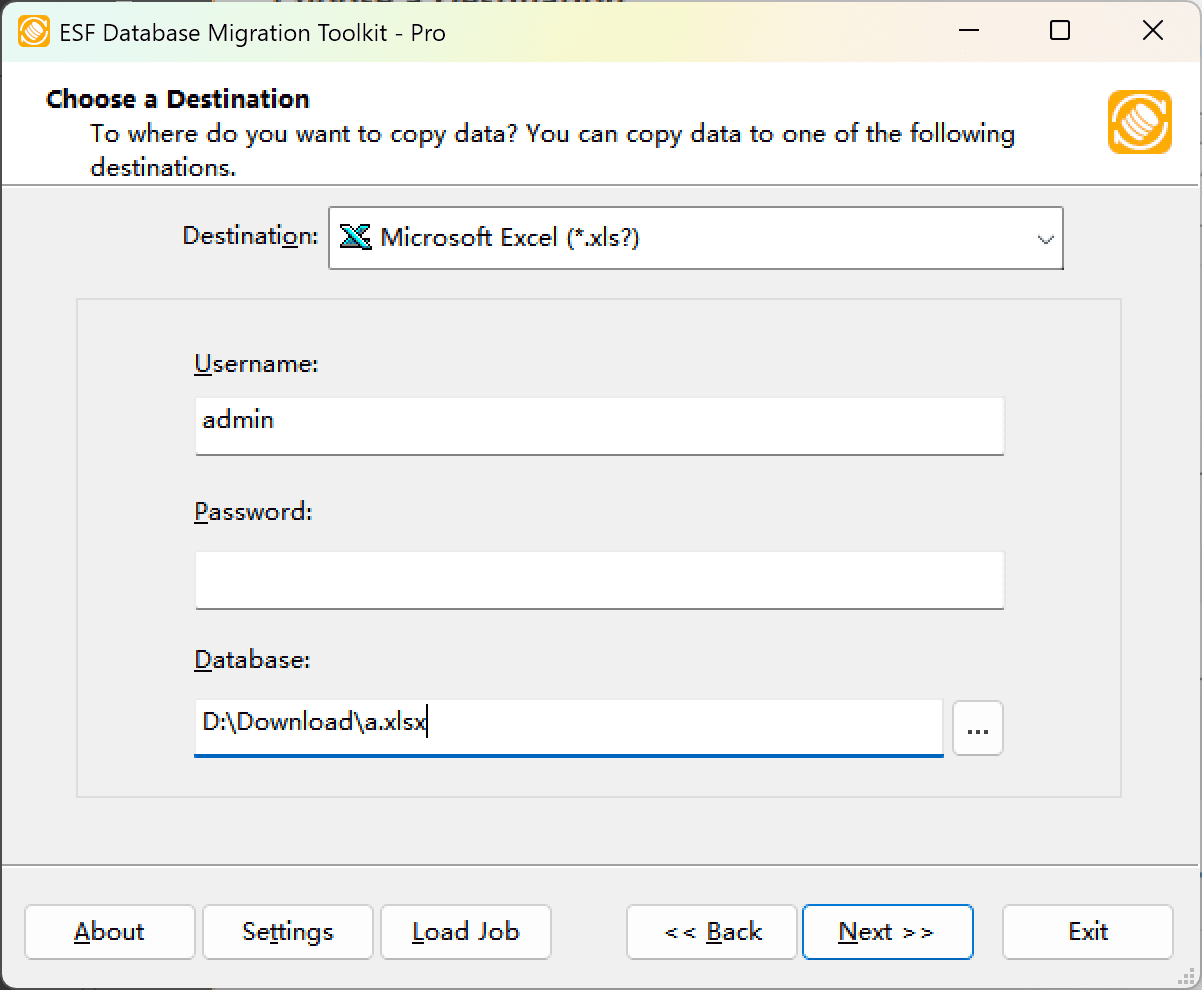
Dans la boîte de dialogue "Choisir une destination", sélectionnez "Microsoft Excel (*.xls?)". Cliquez sur le bouton "Parcourir" pour spécifier le chemin du fichier Excel de destination. Cliquez sur "Suivant" pour continuer.
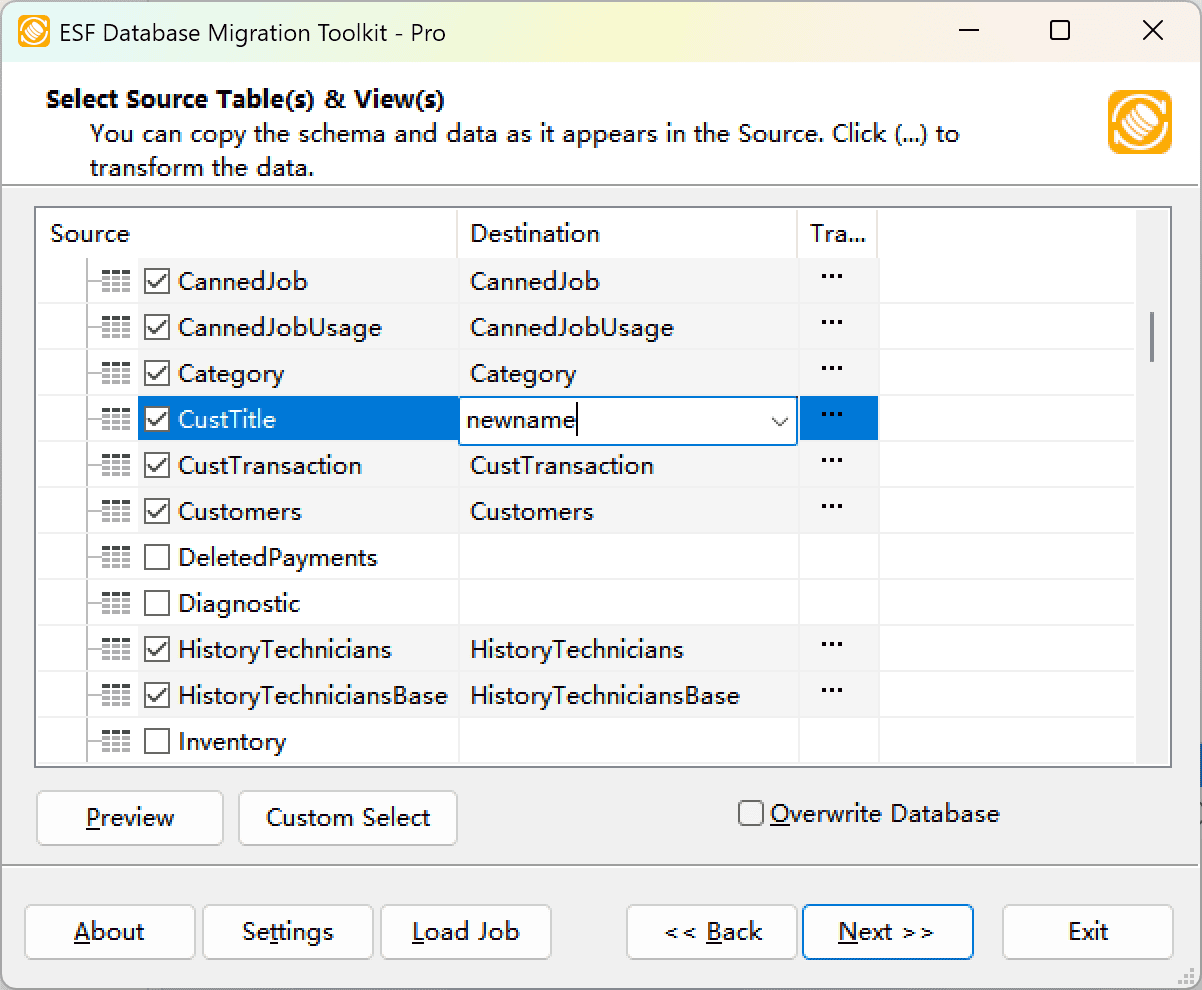
Dans la boîte de dialogue "Sélectionner la/les table(s) et vue(s) source(s)", vous verrez toutes les tables et vues disponibles de votre base de données source. Vous pouvez :
Dans la boîte de dialogue "Transformer", vous pouvez personnaliser la conversion :
id < 100) pour exporter uniquement des enregistrements spécifiques. Laissez vide ou 1=1 pour exporter toutes les données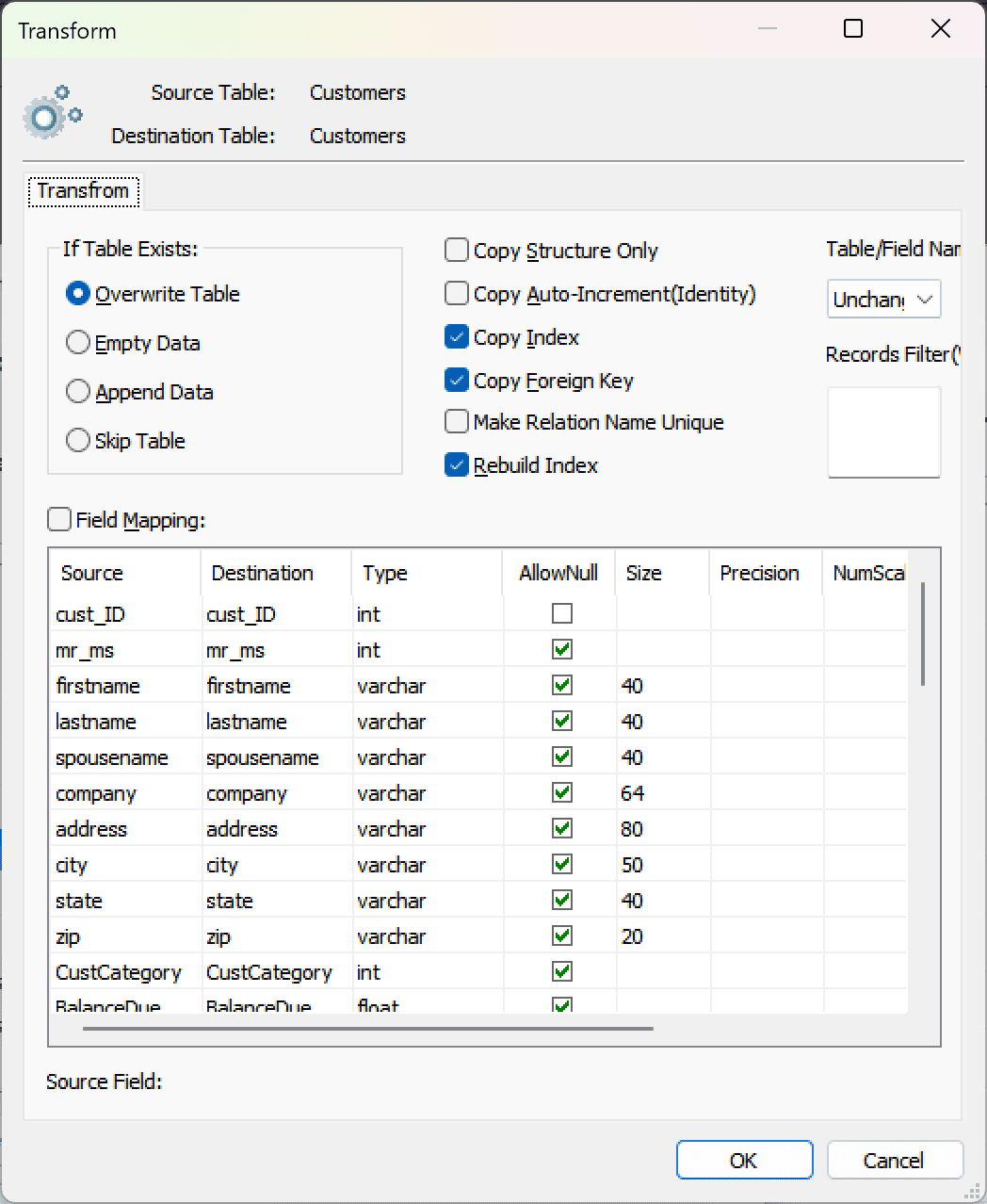
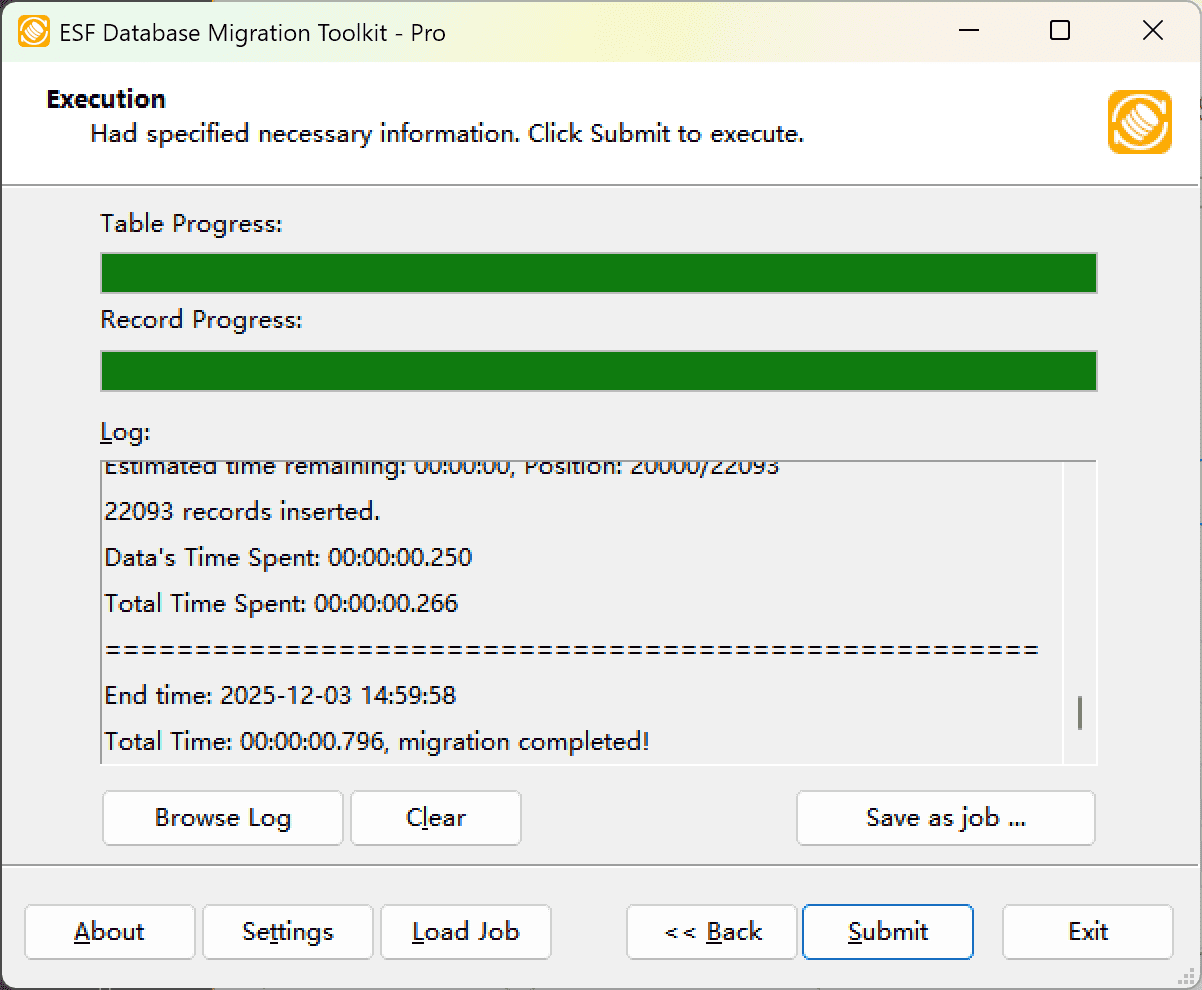
Cliquez sur "Soumettre" pour démarrer le processus de conversion. La structure de la table source sera convertie en première ligne d'Excel (en-têtes), et les enregistrements de la table source seront ajoutés à partir de la ligne 2.
Remarque : En raison des limitations d'Excel, les données binaires et les champs de texte longs (plus de 256 caractères) ne seront pas convertis dans la feuille de calcul.
Le même outil peut également importer des données Excel dans d'autres formats de base de données. Il suffit de sélectionner "Microsoft Excel" comme source à l'étape 1, et de choisir votre base de données cible à l'étape 2. Les importations courantes incluent : Excel vers Oracle, Excel vers SQL Server et Excel vers MySQL.
Non. Boîte à outils de migration de base de données ESF ne fait que lire votre base de données source. Vos données d'origine restent intactes.
Oui. Utilisez le Mappage des champs pour sélectionner des colonnes spécifiques et le Filtre d'enregistrements (clause WHERE) pour exporter uniquement les lignes correspondantes.
L'outil prend en charge les formats .xls (Excel 97-2003) et .xlsx (Excel 2007+). Pour le support .xlsx, Microsoft Access Database Engine peut être nécessaire.
Oui. Boîte à outils de migration de base de données ESF prend en charge l'exécution en ligne de commande, ce qui vous permet d'automatiser des exportations Excel régulières à l'aide du Planificateur de tâches Windows.
Convertir des données de base de données en feuilles de calcul Excel n'a jamais été aussi facile. Avec Boîte à outils de migration de base de données ESF, vous pouvez exporter des données de n'importe quelle base de données prise en charge vers Excel en seulement quelques clics — sans compétences en script ou expertise technique requises.
Si vous avez des questions ou des suggestions, veuillez nous contacter. Merci de votre attention !