
Migrez vos données Foxpro vers MySQL – sans effort !
Ce guide complet vous accompagne à chaque étape de la migration de vos données de Foxpro vers MySQL avec Boîte à outils de migration de base de données ESF. Que vous modernisiez votre infrastructure, passiez au cloud ou consolidiez des systèmes de bases de données, ce tutoriel couvre tout, des prérequis à la vérification — avec captures d'écran et conseils d'experts.
Pourquoi migrer de Foxpro vers MySQL ?
Les organisations choisissent de migrer entre plateformes de bases de données pour diverses raisons stratégiques, opérationnelles et techniques. Voici les moteurs les plus courants pour passer de Foxpro à MySQL :
- Performance & Évolutivité — Passez à une plateforme de base de données qui répond mieux à vos besoins croissants en données, avec des performances de requêtes améliorées et une gestion de grands ensembles de données.
- Optimisation des coûts — Réduisez les coûts de licence et d'exploitation en passant à un système de base de données plus efficace ou open-source.
- Infrastructure moderne — Mettez à niveau vos systèmes de bases de données existants vers des plateformes modernes et prêtes pour le cloud, avec une meilleure sécurité et un meilleur support.
- Gestion simplifiée — Consolidez plusieurs types de bases de données dans un environnement unifié, réduisant ainsi les frais administratifs.
- Exigences fonctionnelles — Tirez parti de fonctionnalités avancées comme le support JSON natif, un meilleur indexage ou des capacités de réplication améliorées.
Avec Boîte à outils de migration de base de données ESF, tout le processus de migration est simplifié grâce à une interface intuitive — aucun script manuel ni configuration complexe requis.
Prérequis
Logiciel requis :
Télécharger Boîte à outils de migration de base de données ESF »
Configuration système requise :
- Windows 7 ou supérieur (Windows 10/11 recommandé)
- Foxpro 2.6 ou supérieur — installé et accessible
- MySQL 3.23 ou supérieur — installé et accessible
- Identifiants de connexion à la base de données appropriés (serveur, port, nom d'utilisateur, mot de passe)
📥 Prêt à commencer ? Téléchargez l'essai gratuit de Boîte à outils de migration de base de données ESF — entièrement fonctionnel pendant 30 jours.
Guide de migration étape par étape
Suivez ces étapes simples pour migrer vos données de Foxpro vers MySQL avec Boîte à outils de migration de base de données ESF :
-
Étape 1 : Configurer Foxpro comme source
Lancez Boîte à outils de migration de base de données ESF et cliquez sur "Suivant" pour ouvrir la boîte de dialogue "Choisir une source de données". Sélectionnez Foxpro et saisissez vos informations de connexion.
Configurer la source de données Visual FoxPro ou FoxPro/dBase
- Dans la boîte de dialogue "Choisir une source de données" :
- Sélectionnez soit :
- "Base de données Visual Foxpro (*.dbc)"
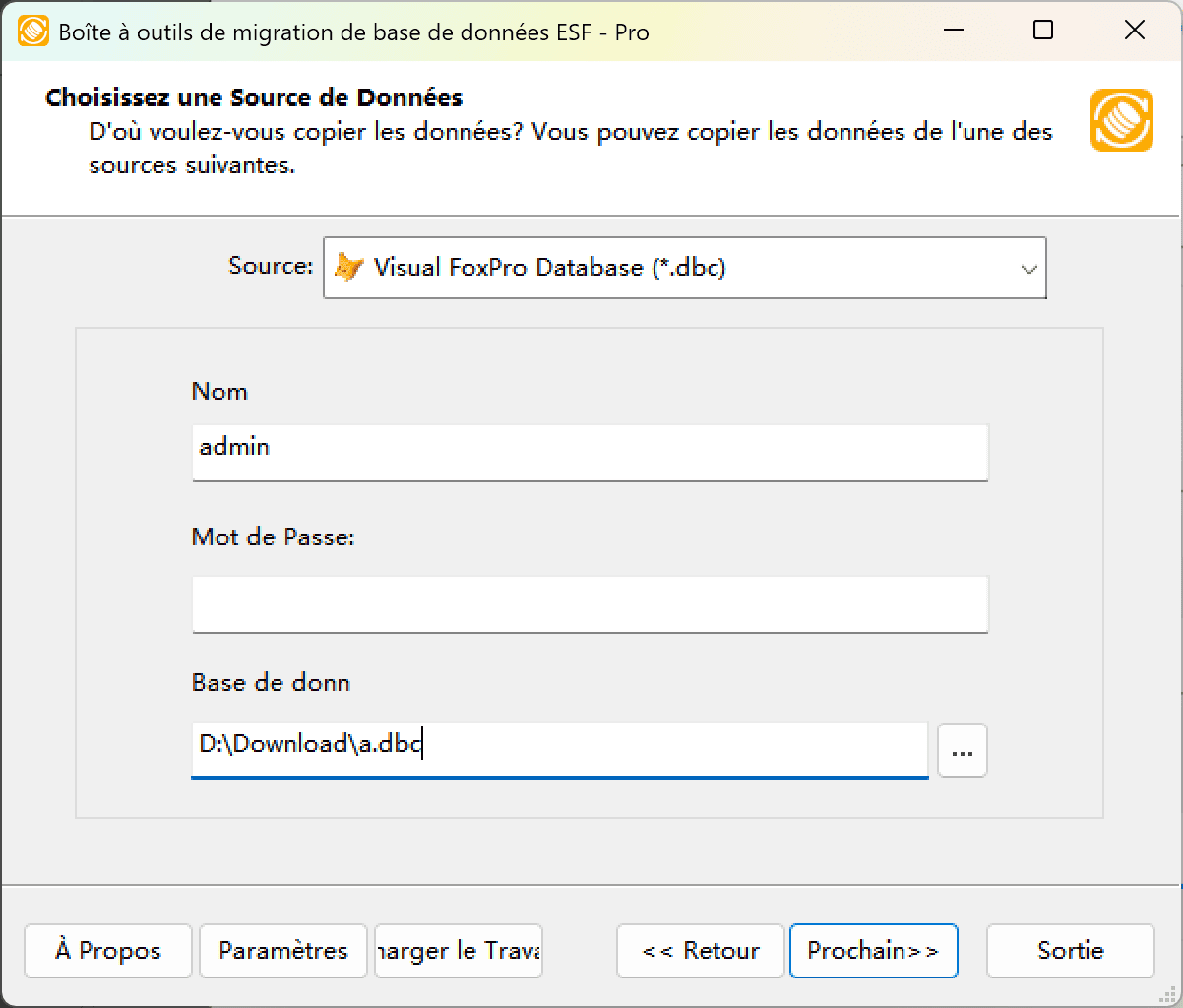
Fig. 1 : Configuration de la base de données Visual FoxPro (*.dbc) - ou "Table libre FoxPro/dBase (*.dbf)"
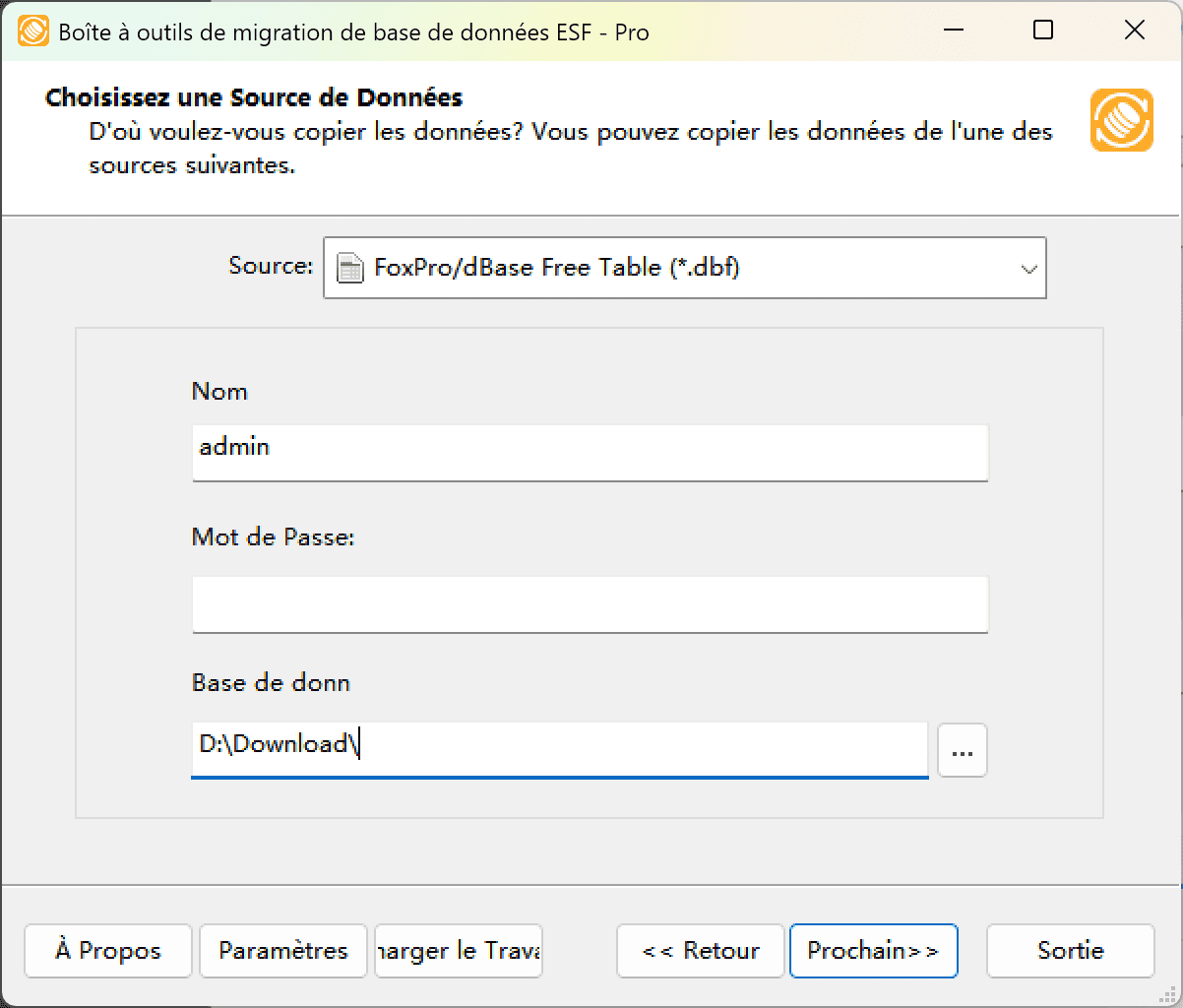
Fig. 2 : Configuration de la table libre FoxPro/dBase (*.dbf)
- "Base de données Visual Foxpro (*.dbc)"
- Sélectionnez soit :
- Sélection du fichier/dossier :
- Cliquez sur le bouton "..." (Parcourir)
-
Pour Base de données Visual FoxPro :
- Naviguez et sélectionnez votre fichier .dbc
-
Pour Tables libres FoxPro/dBase :
- Sélectionnez le dossier contenant vos fichiers .dbf
- Dans la boîte de dialogue "Choisir une source de données" :
-
Étape 2 : Configurer MySQL comme destination
Dans la boîte de dialogue "Choisir une destination", sélectionnez MySQL et configurez les paramètres de connexion pour votre base de données cible.
Configuration de destination MySQL
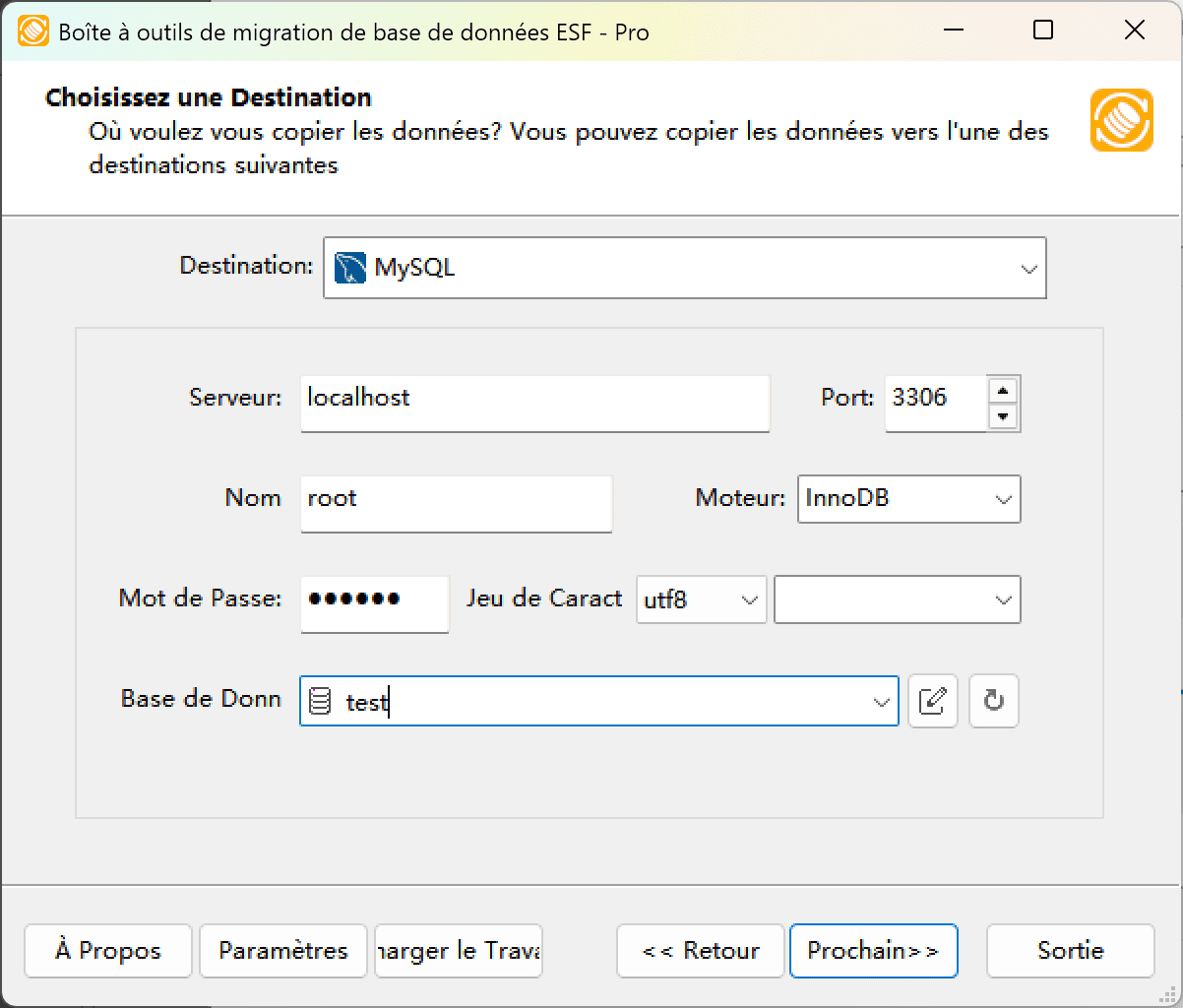
Fig. 3: Configuration de destination MySQL - Dans la boîte de dialogue "Choisir une destination" :
- Sélectionnez "MySQL"
- Entrez les paramètres de connexion :
- Nom du serveur :
localhost(par défaut) - Port :
3306(par défaut) - Nom d'utilisateur et Mot de passe
- Nom du serveur :
- Configurations optionnelles :
- Sélectionnez un moteur de stockage MySQL
- Spécifiez le jeu de caractères (ex.
UTF-8)
- Sélection/création de la base de données :
- Cliquez sur Actualiser pour lister les bases disponibles
- Soit :
- Sélectionnez une base existante dans la liste
- Soit entrez un nouveau nom de base
- Remarque : Les nouvelles bases seront créées automatiquement pendant la migration
- Dans la boîte de dialogue "Choisir une destination" :
-
Étape 3 : Sélectionner les tables et configurer le mapping
Choisissez les tables et vues spécifiques à migrer, puis personnalisez les correspondances de champs entre la source et la destination.
Dans la boîte de dialogue "Sélectionner les tables sources et les vues"
-
Sélectionner les objets de migration : Choisissez les tables ou vues à inclure dans la migration.
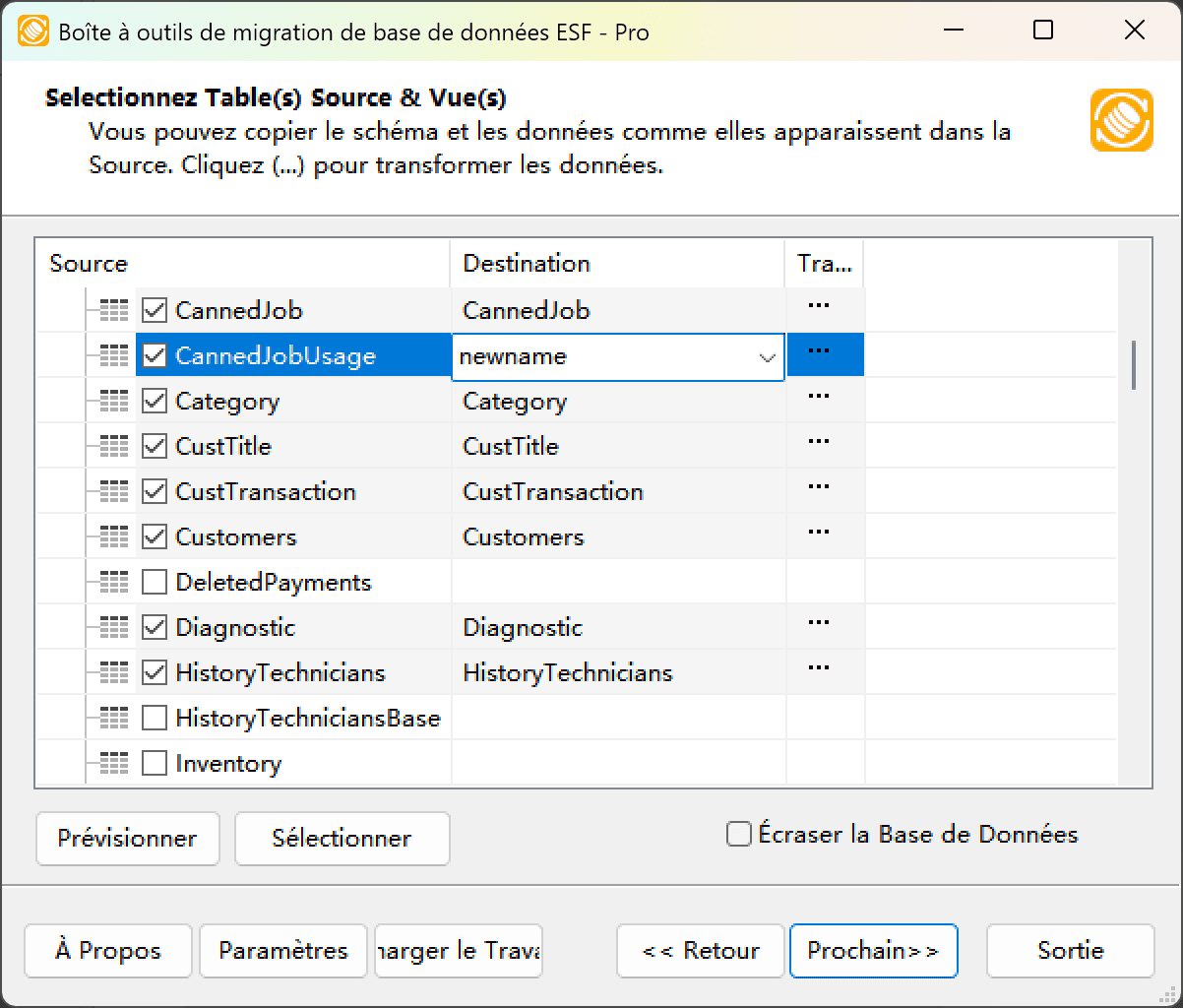
Fig. 4 : Sélectionner les tables et vues -
Modifier la structure de la table : Cliquez sur le bouton de points de suspension (...) pour accéder aux options de table et aux ajustements de schéma.
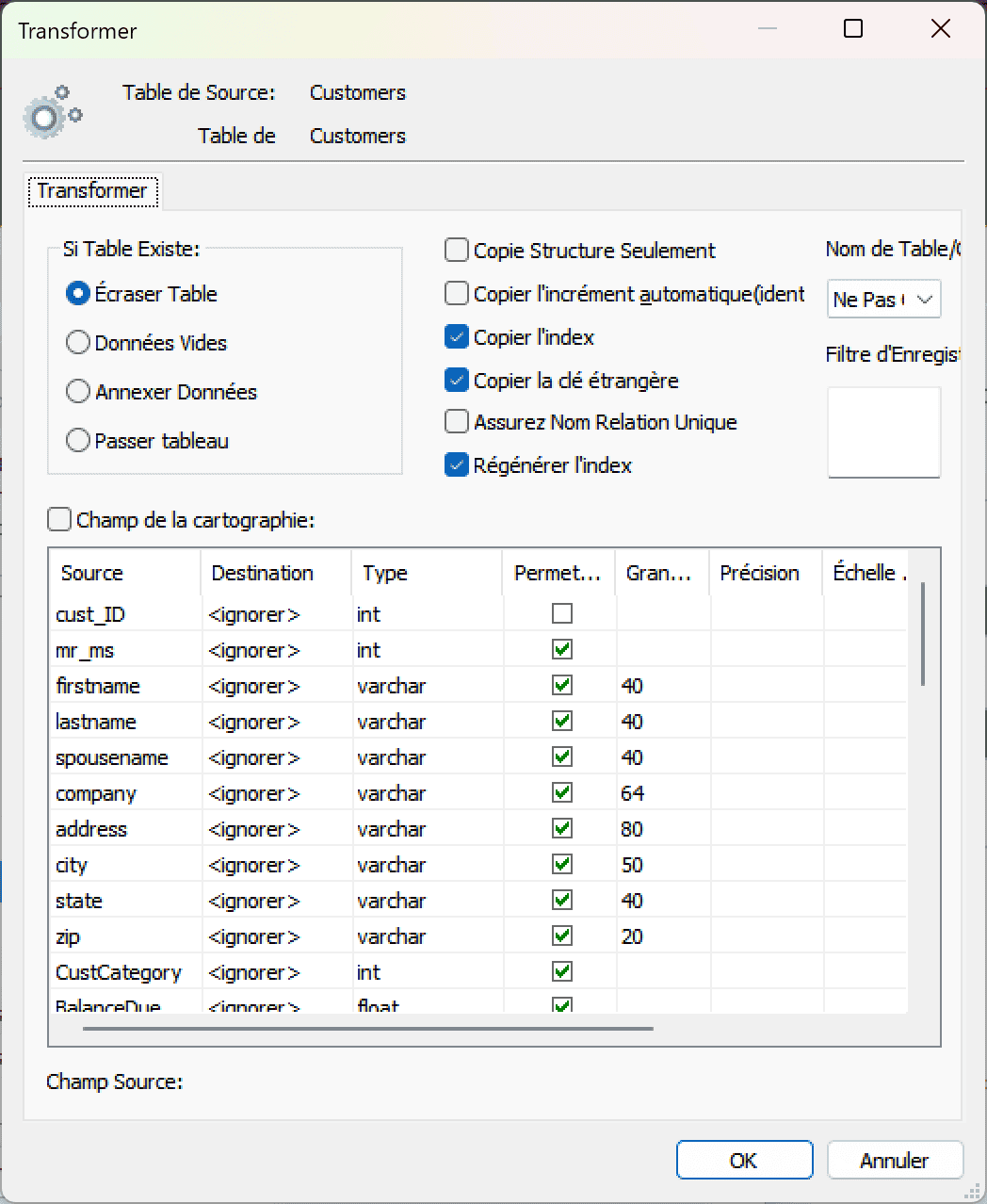
Fig. 5 : Effectuer la transformation -
Configurer le mappage des champs : Dans les options de mappage des champs :
- Personnalisez les champs de destination (nom, type de données, valeur par défaut, commentaires)
- Sélectionnez la méthode de transfert des données :
- Écraser la table (remplacer les données existantes)
- Vider les données (tronquer avant insertion)
- Ajouter des données (ajouter aux données existantes)
- Ignorer la table (exclure du transfert)
- Appliquez des filtres de données avant le transfert
-
Sélectionner les objets de migration : Choisissez les tables ou vues à inclure dans la migration.
-
Étape 4 : Exécuter la migration
Vérifiez vos paramètres et lancez le processus de transfert de données automatisé.
Boîte de dialogue d'exécution
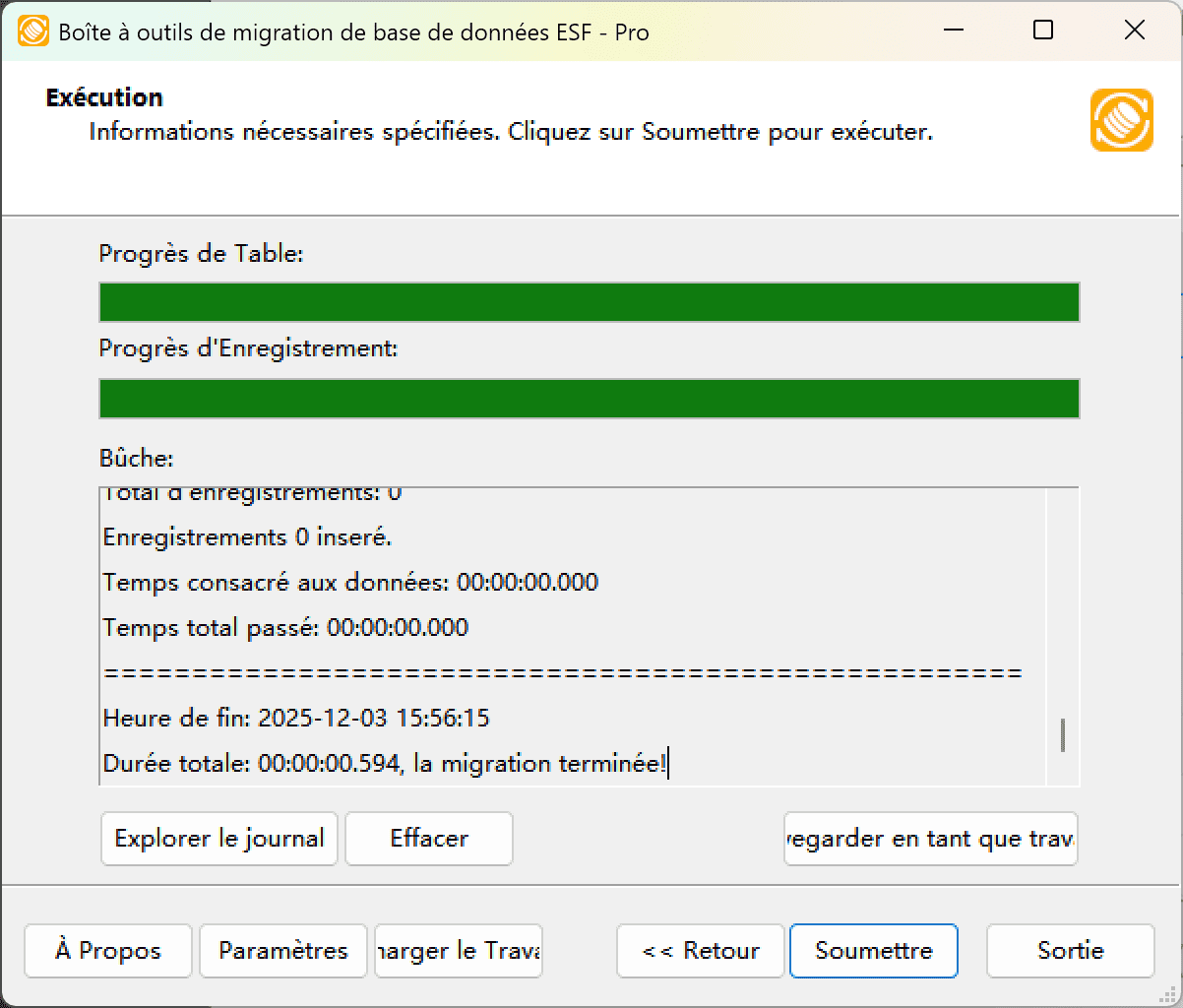
Fig. 6 : Exécuter la migration - Démarrer la migration : Cliquez sur "Soumettre" pour lancer le transfert automatisé de données de Foxpro vers MySQL.
- Suivre la progression : Cliquez sur "Parcourir le journal" pour suivre la migration en temps réel, y compris les détails de résolution des problèmes.
-
Enregistrer la configuration : Cliquez sur "Enregistrer comme tâche" pour stocker les paramètres pour :
- Rechargement rapide des tâches de migration
- Exécution en ligne de commande (utilisez :
dmtc.exe --helppour les options de paramètres)
-
Étape 5 : Vérifier les résultats
Une fois la migration terminée, vérifiez que toutes les données ont été correctement transférées.
Dépannage & problèmes courants
Erreurs de connexion
Si vous rencontrez des problèmes de connexion lors de la configuration de Foxpro ou MySQL, vérifiez les points suivants :
- Paramètres du pare-feu — Assurez-vous que le port de la base de données n'est pas bloqué par le pare-feu Windows ou les politiques de sécurité réseau
- Authentification — Vérifiez le nom d'utilisateur et le mot de passe ; certaines bases de données nécessitent des modes d'authentification spécifiques
- Accès réseau — Confirmez que le serveur de base de données autorise les connexions distantes depuis votre machine
- Pilotes ODBC — Pour certaines bases de données, assurez-vous que le pilote ODBC approprié est installé sur votre système
Performance de migration lente
- Grands ensembles de données — Boîte à outils de migration de base de données ESF utilise la technologie d'insertion en bloc, mais les très grandes tables (des millions de lignes) peuvent prendre du temps. Envisagez de migrer en dehors des heures de pointe.
- Latence réseau — Pour les serveurs de bases de données distants, la bande passante et la latence du réseau peuvent avoir un impact sur la vitesse de transfert
- Surcharge d'index — Envisagez de migrer d'abord sans index, puis de les ajouter ensuite pour des insertions plus rapides
Foire aux questions (FAQ)
La migration préserve-t-elle mes données existantes ?
Oui. Lors de la migration vers la base de données de destination, vous pouvez choisir entre écraser les données existantes ou ajouter à celles-ci. L'outil ne modifie pas vos données source sauf si vous le choisissez explicitement.
Combien de temps prend la migration ?
La vitesse de migration dépend du volume de données, de la connectivité réseau et des performances de la base de données. Grâce à la technologie d'insertion en bloc, Boîte à outils de migration de base de données ESF peut migrer efficacement de grands ensembles de données contenant des millions d'enregistrements. Le débit typique varie de 10 000 à 100 000 lignes par minute selon votre environnement.
Puis-je migrer uniquement des tables ou des champs spécifiques ?
Oui. Lors de l'étape de mapping (Étape 3), vous pouvez sélectionner les tables et vues spécifiques à migrer et personnaliser les correspondances de champs. Vous pouvez également appliquer des filtres de données (conditions WHERE) pour ne migrer que les lignes répondant à vos critères.
Boîte à outils de migration de base de données ESF prend-il en charge Unicode et différents jeux de caractères ?
Oui. L'outil prend entièrement en charge UNICODE et la conversion automatique des jeux de caractères entre différents encodages (UTF-8, CP1250, LATIN, ASCII, etc.). Cela garantit que les caractères spéciaux, les lettres accentuées et les écritures non latines sont correctement préservés pendant la migration.
Puis-je planifier des migrations automatiques ?
Oui. Boîte à outils de migration de base de données ESF prend en charge l'exécution en ligne de commande et la sauvegarde de jobs. Vous pouvez enregistrer votre configuration de migration comme fichier de job et l'exécuter via la ligne de commande avec dmtc.exe --job=votrejob.xml. Cela vous permet d'automatiser les migrations avec le Planificateur de tâches Windows.
Que se passe-t-il si la migration échoue en cours de route ?
Boîte à outils de migration de base de données ESF fournit une journalisation détaillée des transactions. En cas d'erreur, vous pouvez consulter le journal pour identifier les enregistrements problématiques, corriger le problème et reprendre la migration. L'outil prend en charge l'intégrité transactionnelle pour éviter la corruption des données.
Prêt à migrer de Foxpro vers MySQL ?
Commencez votre essai gratuit dès aujourd'hui — aucune carte de crédit requise. Entièrement fonctionnel pendant 30 jours.
Télécharger! »