
Migre sus datos de SQL Azure a IBM DB2 – ¡sin esfuerzo!
Esta guía completa le acompaña en cada paso de la migración de sus datos de SQL Azure a IBM DB2 usando Kit de herramientas de migración de bases de datos ESF. Ya sea que esté modernizando su infraestructura, migrando a la nube o consolidando sistemas de bases de datos, este tutorial cubre todo, desde los requisitos previos hasta la verificación — con capturas de pantalla y consejos de expertos.
¿Por qué migrar de SQL Azure a IBM DB2?
Las organizaciones eligen migrar entre plataformas de bases de datos por una variedad de razones estratégicas, operativas y técnicas. A continuación, los motivos más comunes para pasar de SQL Azure a IBM DB2:
- Rendimiento y escalabilidad — Cambie a una plataforma de base de datos que se adapte mejor a sus crecientes necesidades de datos, con mejor rendimiento de consultas y manejo de grandes conjuntos de datos.
- Optimización de costos — Reduzca los costos de licencias y operativos al cambiar a un sistema de base de datos más eficiente o de código abierto.
- Infraestructura moderna — Actualice sistemas de bases de datos heredados a plataformas modernas y preparadas para la nube, con mejor seguridad y soporte.
- Gestión simplificada — Consolide múltiples tipos de bases de datos en un entorno unificado, reduciendo la carga administrativa.
- Requisitos de funcionalidad — Aproveche funciones avanzadas como soporte JSON nativo, mejor indexación o capacidades de replicación mejoradas.
Con Kit de herramientas de migración de bases de datos ESF, todo el proceso de migración se simplifica a través de una interfaz intuitiva — sin necesidad de scripting manual ni configuraciones complejas.
Requisitos previos
Software requerido:
Descargar Kit de herramientas de migración de bases de datos ESF »
Requisitos del sistema:
- Windows 7 o superior (Windows 10/11 recomendado)
- SQL Azure — instalado y accesible
- IBM DB2 9.x o superior — instalado y accesible
- Credenciales de conexión a la base de datos adecuadas (servidor, puerto, usuario, contraseña)
¿Listo para empezar? Descargue hoy la prueba gratuita de Kit de herramientas de migración de bases de datos ESF.
Guía de migración paso a paso
Siga estos sencillos pasos para migrar sus datos de SQL Azure a IBM DB2 usando Kit de herramientas de migración de bases de datos ESF:
-
Paso 1: Configurar SQL Azure como origen
Inicie Kit de herramientas de migración de bases de datos ESF y haga clic en "Siguiente" para abrir el diálogo "Elegir origen de datos". Seleccione SQL Azure e introduzca sus datos de conexión.
Configurar conexión a SQL Azure
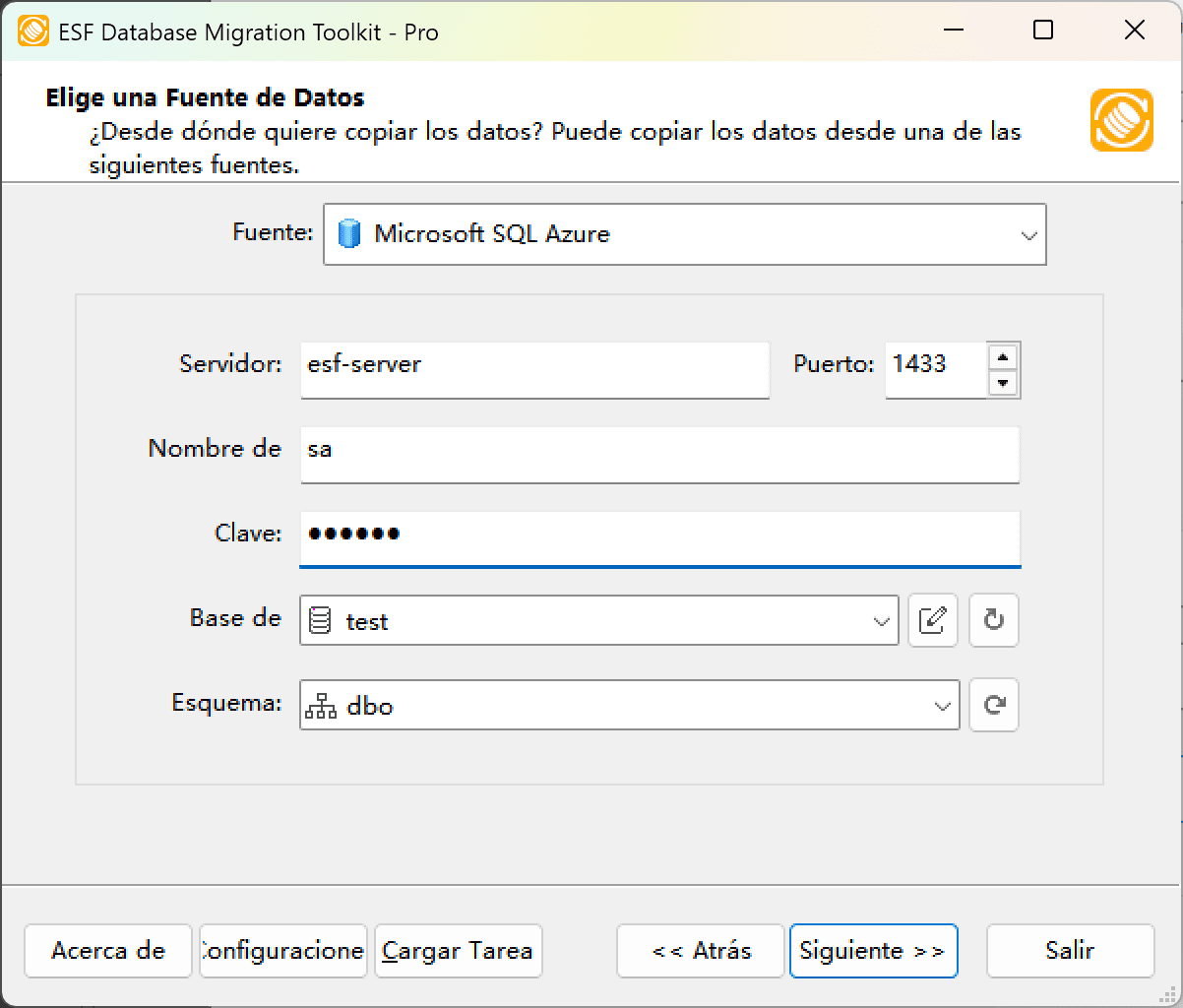
Fig. 1: Configuración de fuente de datos de SQL Azure - Requisito previo:
- Habilite "Permitir acceso a servicios de Azure" en la configuración del servidor de Azure SQL
- Agregue su IP cliente en Firewalls y redes virtuales
- En el cuadro de diálogo "Elegir una fuente de datos":
- Seleccione "SQL Azure"
- Ingrese detalles de conexión:
- Nombre del servidor: ej.,
esf.database.windows.net - Puerto:
1433(predeterminado) - Autenticación: Ingrese credenciales
- Nombre del servidor: ej.,
- Cargar opciones de base de datos:
- Haga clic en el botón Actualizar base de datos
- Seleccione la base de datos objetivo de la lista
- Cargar opciones de esquema:
- Haga clic en el botón Actualizar esquema
- Elija el esquema deseado
- Requisito previo:
-
Paso 2: Configurar IBM DB2 como destino
En el diálogo "Elegir destino", seleccione IBM DB2 y configure los ajustes de conexión para su base de datos de destino.
Configurar el origen de datos de IBM DB2
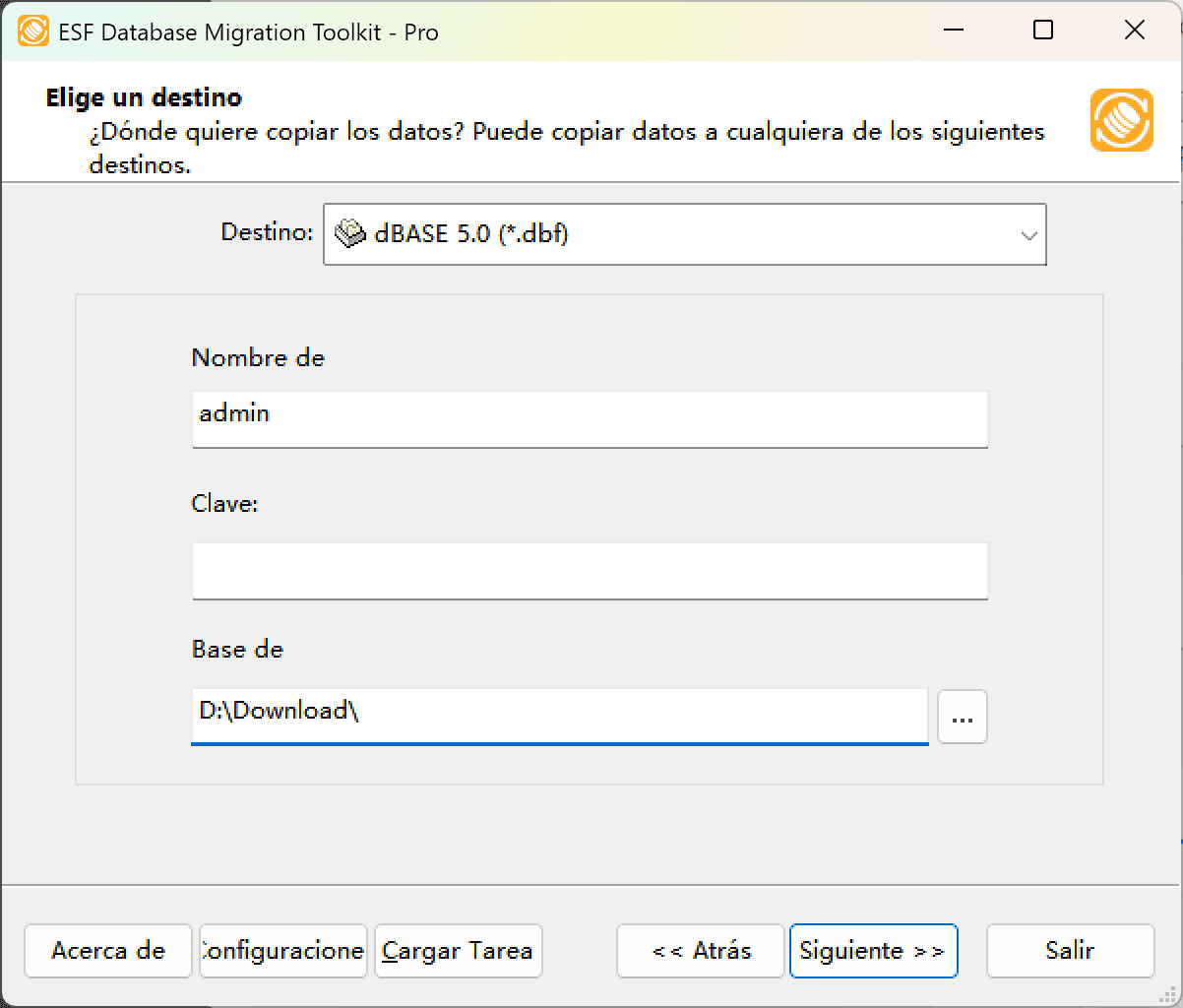
Fig. 2: Configuración del origen de datos de IBM DB2 - En el cuadro de diálogo "Elegir un destino":
- Seleccionar "IBM DB2"
- Introducir los detalles de conexión del servidor:
- Nombre del servidor:
localhost(predeterminado) - Puerto:
50000(predeterminado)
- Nombre del servidor:
- Proporcionar las credenciales de autenticación:
- Nombre de usuario:
db2admin(predeterminado) - Contraseña
- Nombre de usuario:
- En el campo Base de datos:
- Introducir el nombre de la base de datos DB2 de destino
- Selección de esquema:
- Hacer clic en el botón Actualizar para cargar los esquemas disponibles
- Seleccionar el esquema de destino de la lista
- En el cuadro de diálogo "Elegir un destino":
-
Paso 3: Seleccionar tablas y configurar el mapeo
Elija las tablas y vistas específicas que desea migrar, luego personalice las correspondencias de campos entre origen y destino.
En el diálogo "Seleccionar tabla(s) y vista(s) de origen"
-
Seleccionar objetos de migración: Elija tablas o vistas para incluir en la migración.
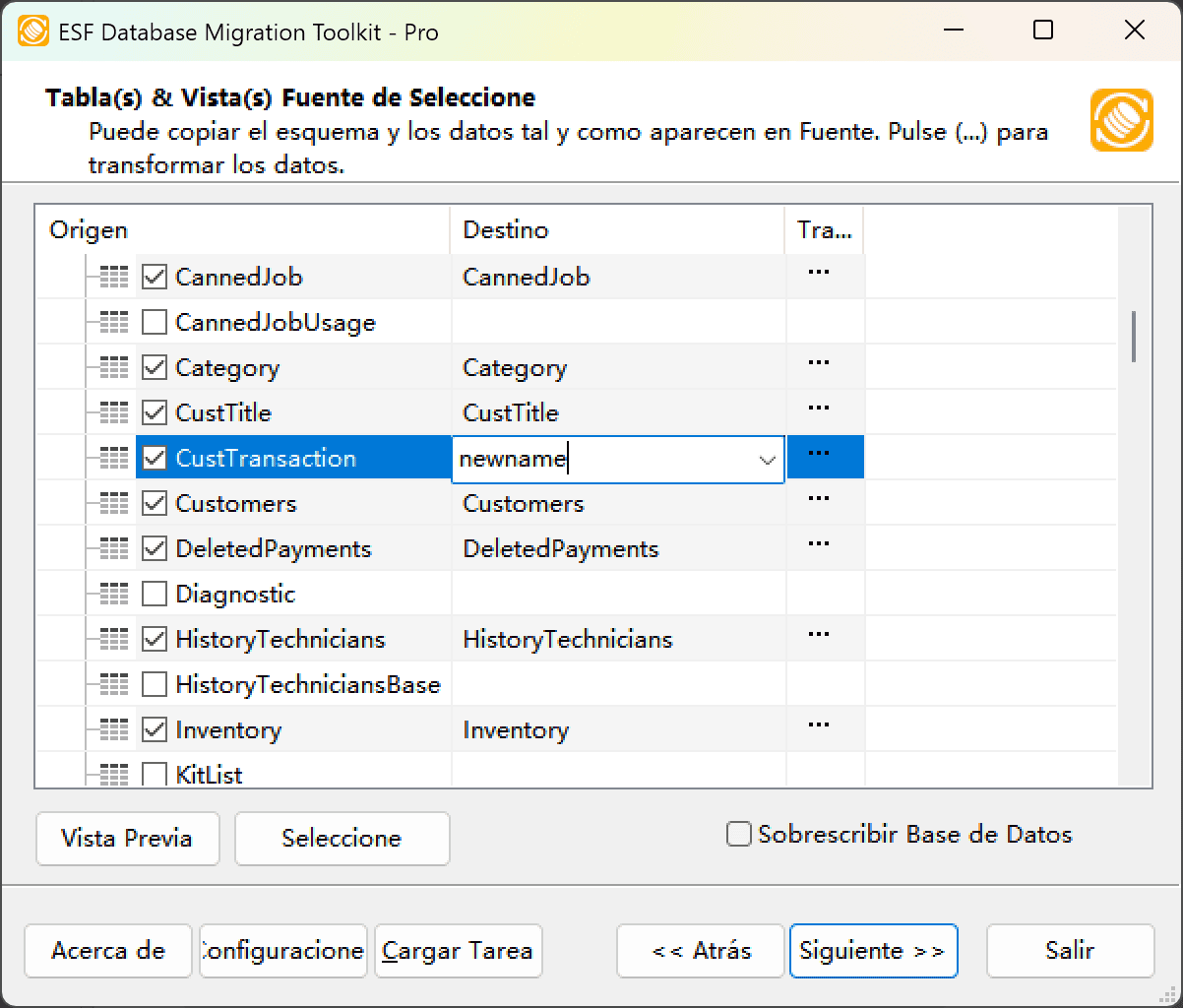
Fig. 3: Seleccionar tablas y vistas -
Modificar estructura de tabla: Haga clic en el botón de puntos suspensivos (...) para acceder a opciones de tabla y ajustes de esquema.
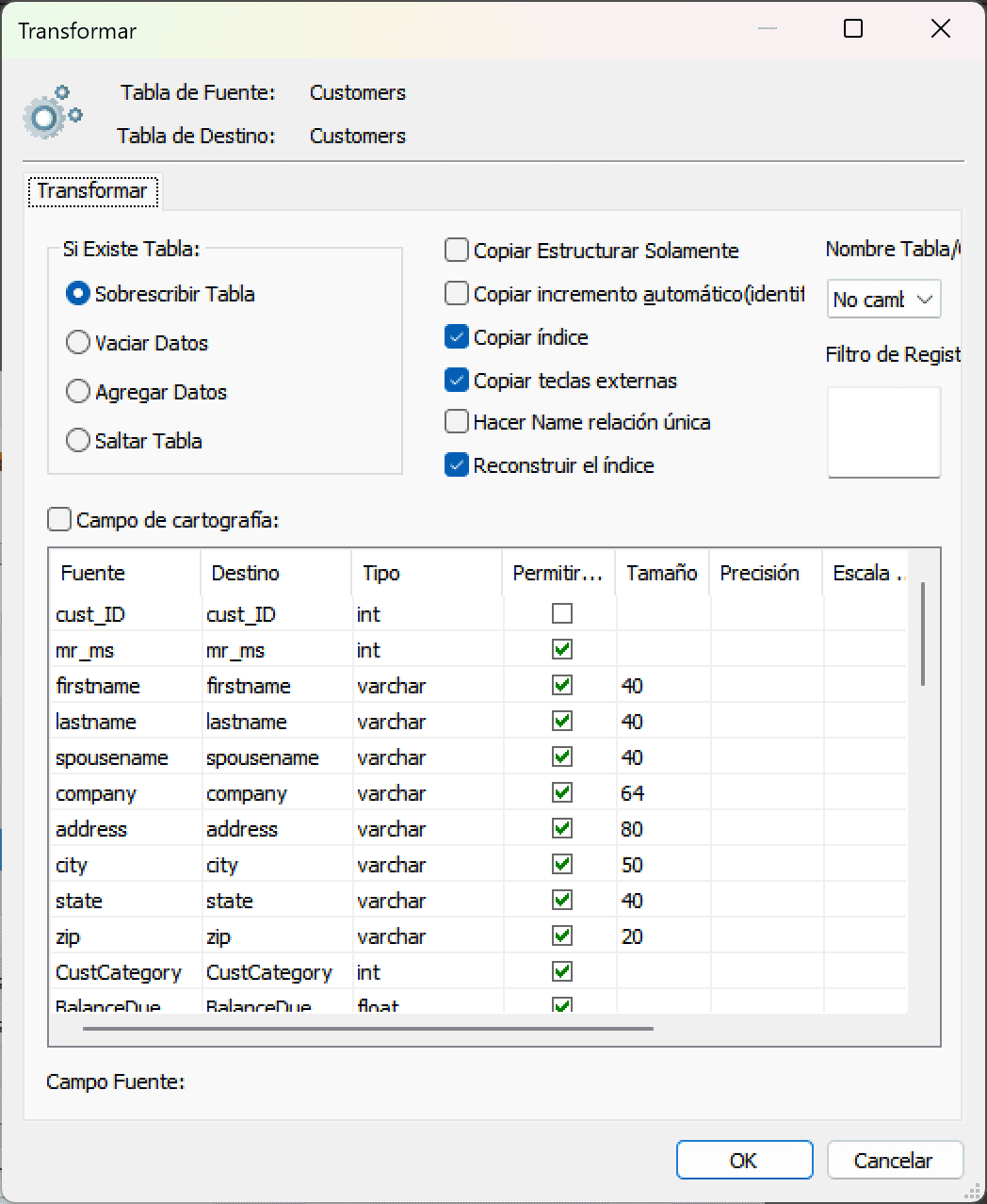
Fig. 4: Realizar transformación -
Configurar mapeo de campos: En las opciones de Mapeo de Campos:
- Personalice campos de destino (nombre, tipo de datos, valor predeterminado, comentarios)
- Seleccione método de transferencia de datos:
- Sobrescribir Tabla (reemplazar datos existentes)
- Vaciar Datos (truncar antes de insertar)
- Anexar Datos (agregar a datos existentes)
- Omitir Tabla (excluir de la transferencia)
- Aplique filtros de datos antes de la transferencia
-
Seleccionar objetos de migración: Elija tablas o vistas para incluir en la migración.
-
Paso 4: Ejecutar la migración
Revise sus ajustes e inicie el proceso automatizado de transferencia de datos.
Diálogo de Ejecución
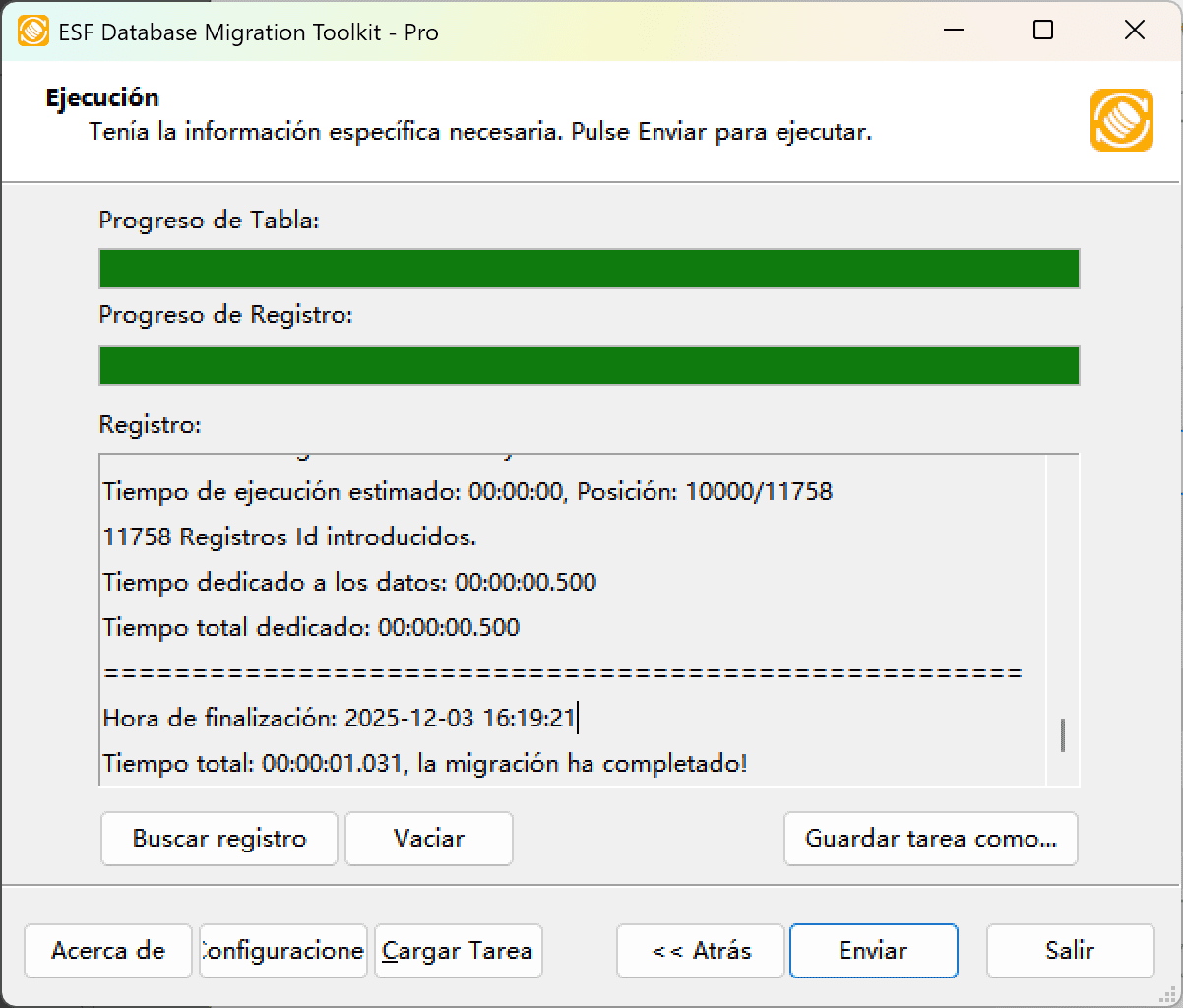
Fig. 5: Ejecutar migración - Iniciar migración: Haga clic en "Enviar" para iniciar la transferencia automática de datos de SQL Azure a IBM DB2.
- Monitorear progreso: Haga clic en "Examinar Registro" para rastreo en tiempo real, incluidos detalles de resolución de problemas.
-
Guardar configuración: Haga clic en "Guardar como trabajo" para almacenar ajustes para:
- Recarga rápida de trabajos de migración
- Ejecución por línea de comandos (use:
dmtc.exe --helppara opciones de parámetros)
-
Paso 5: Verificar resultados
Una vez completada la migración, verifique que todos los datos se hayan transferido correctamente.
Solución de problemas
Errores de conexión
Si encuentra problemas de conexión al configurar SQL Azure o IBM DB2, verifique lo siguiente:
- Configuración del firewall — Asegúrese de que el puerto de la base de datos no esté bloqueado por el firewall de Windows o las políticas de seguridad de la red
- Autenticación — Verifique el usuario y la contraseña; algunas bases de datos requieren modos de autenticación específicos
- Acceso a la red — Confirme que el servidor de base de datos permita conexiones remotas desde su máquina
- Controladores ODBC — Para ciertas bases de datos, asegúrese de que el controlador ODBC adecuado esté instalado en su sistema
Rendimiento lento de la migración
- Grandes conjuntos de datos — Kit de herramientas de migración de bases de datos ESF utiliza tecnología de inserción masiva, pero las tablas extremadamente grandes (millones de filas) pueden tardar. Considere migrar fuera de las horas punta.
- Latencia de red — Para servidores de bases de datos remotos, el ancho de banda y la latencia de la red pueden afectar la velocidad de transferencia
- Sobrecarga de índices — Considere migrar primero sin índices y luego agregarlos después para una inserción de datos más rápida
Preguntas frecuentes
¿La migración conserva mis datos existentes?
Sí. Al migrar a la base de datos de destino, puede elegir entre sobrescribir los datos existentes o agregarlos. La herramienta no modifica sus datos de origen a menos que usted lo elija explícitamente.
¿Cuánto tiempo lleva la migración?
La velocidad de migración depende del volumen de datos, la conectividad de red y el rendimiento de la base de datos. Gracias a la tecnología de inserción masiva, Kit de herramientas de migración de bases de datos ESF puede migrar grandes conjuntos de datos con millones de registros de manera eficiente. El rendimiento típico oscila entre 10,000 y 100,000 filas por minuto según su entorno.
¿Puedo migrar solo tablas o campos específicos?
Sí. Durante el paso de mapeo (Paso 3), puede seleccionar tablas y vistas específicas para migrar, y personalizar las correspondencias de campos. También puede aplicar filtros de datos (condiciones WHERE) para migrar solo las filas que cumplan sus criterios.
¿Kit de herramientas de migración de bases de datos ESF admite Unicode y diferentes conjuntos de caracteres?
Sí. La herramienta es totalmente compatible con UNICODE y la conversión automática de conjuntos de caracteres entre diferentes codificaciones (UTF-8, CP1250, LATIN, ASCII, etc.). Esto garantiza que los caracteres especiales, las letras acentuadas y las escrituras no latinas se conserven correctamente durante la migración.
¿Puedo programar migraciones automáticas?
Sí. Kit de herramientas de migración de bases de datos ESF admite la ejecución en línea de comandos y el guardado de trabajos. Puede guardar su configuración de migración como un archivo de trabajo y ejecutarlo mediante la línea de comandos con dmtc.exe --job=sutrabajo.mjf. Esto le permite automatizar migraciones usando el Programador de tareas de Windows.
¿Qué sucede si la migración falla a mitad de camino?
Kit de herramientas de migración de bases de datos ESF proporciona un registro detallado de transacciones. En caso de error, puede revisar el registro para identificar los registros problemáticos, corregir el problema y reanudar la migración. La herramienta admite la integridad transaccional para evitar la corrupción de datos.
¿Listo para migrar de SQL Azure a IBM DB2?
Comience su prueba gratuita hoy — sin necesidad de tarjeta de crédito.
¡Descargar! »