
¡Migre sus datos de SQL Server a PostgreSQL – sin esfuerzo!
Esta guía clara demuestra cómo transferir sus datos de SQL Server a PostgreSQL eficientemente usando Kit de herramientas de migración de bases de datos ESF.- Ejecute un proceso de migración confiable paso a paso.
- Simplifique transferencias de datos complejas con una herramienta intuitiva.
- Ahorre tiempo y esfuerzo significativos con la automatización.
- Modernice su infraestructura de datos con facilidad.
Requisitos Previos:
Software Requerido:
Kit de herramientas de migración de bases de datos ESF »Sistemas Compatibles:
- Windows 7 o superior.
- SQL Server 6.5 o superior.
- PostgreSQL 7.x o superior.
Asistente Paso a Paso:
Configurar fuente de datos de Microsoft SQL Server
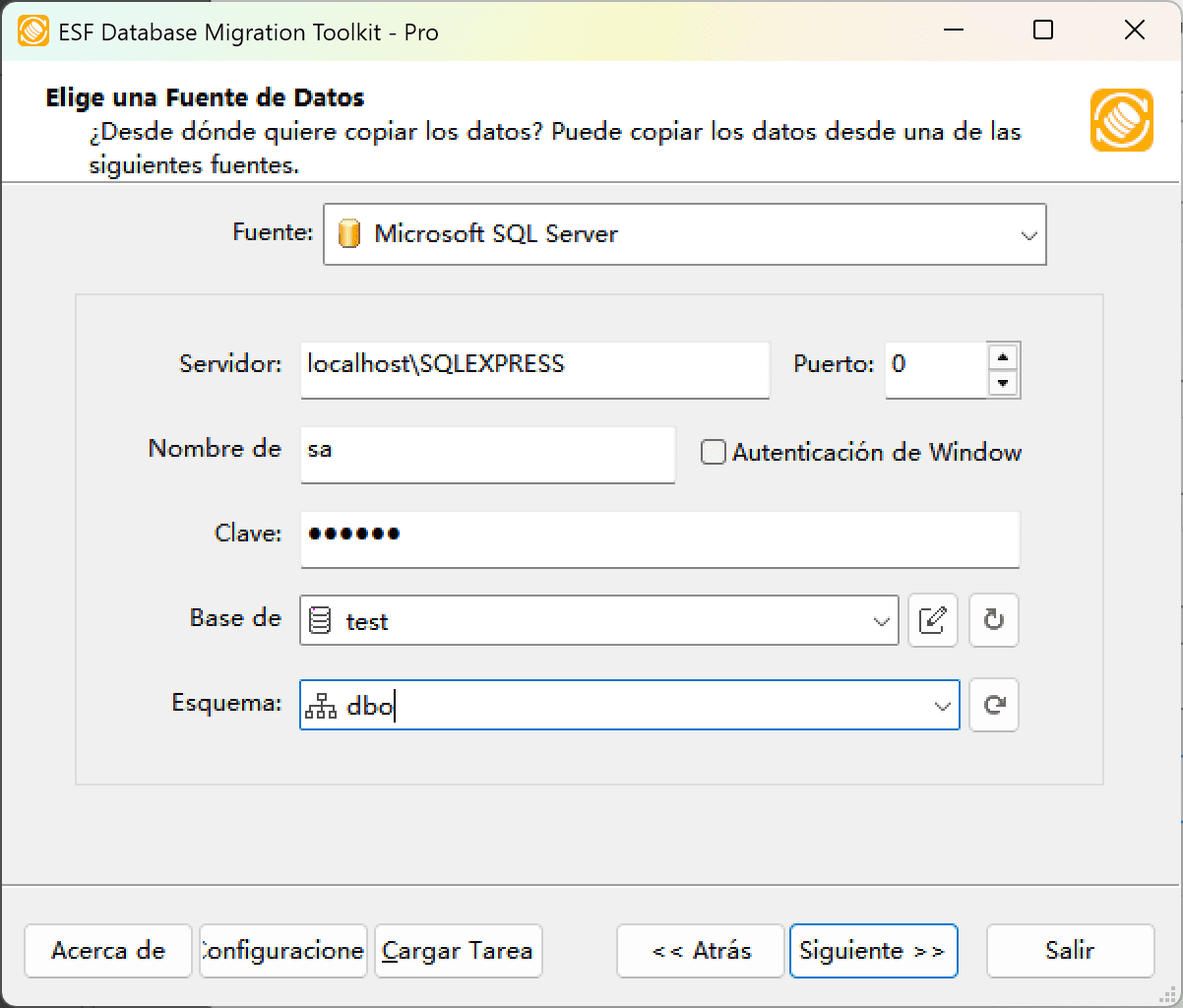
Fig. 1: Configuración de fuente de datos de Microsoft SQL Server - En el cuadro de diálogo "Elegir una fuente de datos":
- Seleccione "Microsoft SQL Server"
- Detalles de conexión del servidor:
- Ingrese el nombre del host (incluya la instancia si es necesario): ej.,
localhost\sqlexpress - Para conexiones TCP/IP:
- Número de puerto:
0(predeterminado, usa tuberías con nombre) - Proporcione nombre de usuario (ej.,
sa) y contraseña
- Número de puerto:
- Ingrese el nombre del host (incluya la instancia si es necesario): ej.,
- Método de autenticación:
- Marque la casilla Autenticación de Windows para seguridad integrada
- Configuración de base de datos:
- Haga clic en Actualizar base de datos para listar las bases de datos
- Seleccione una base de datos existente o ingrese un nuevo nombre de base de datos
- Las nuevas bases de datos se crean automáticamente durante la migración
- Configuración de esquema:
- Haga clic en Actualizar esquema para listar los esquemas
- Seleccione un esquema existente o ingrese un nuevo nombre de esquema
- Los nuevos esquemas se crean automáticamente durante la migración
- Predeterminado:
dbo(si se deja vacío)
- En el cuadro de diálogo "Elegir una fuente de datos":
Configurar Destino PostgreSQL
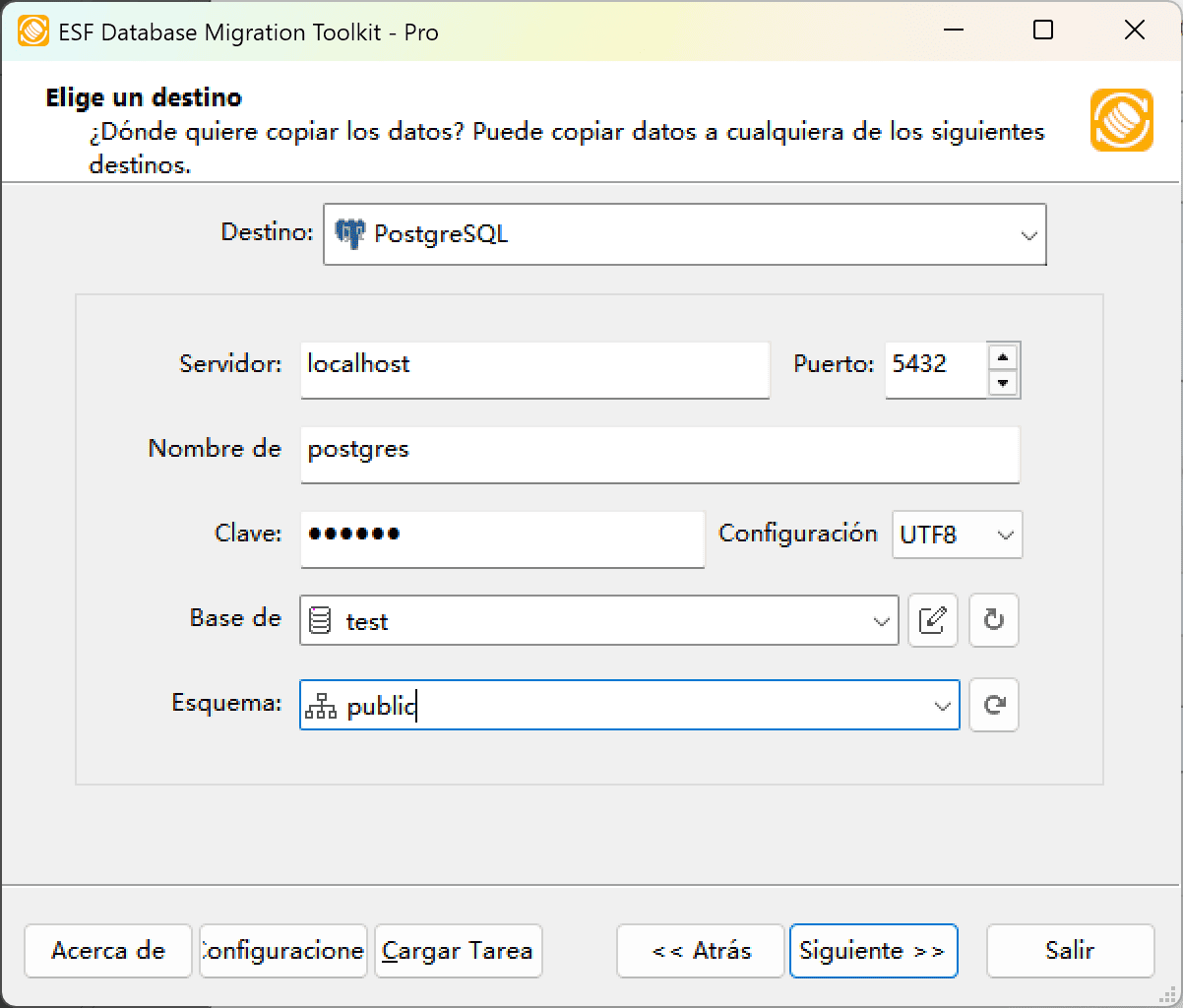
Fig. 2: Configuración de destino PostgreSQL - En el cuadro de diálogo "Elegir un Destino":
- Seleccione "PostgreSQL"
- Ingrese detalles de conexión del servidor:
- Nombre del servidor:
localhost(predeterminado) - Puerto:
5432(predeterminado)
- Nombre del servidor:
- Proporcione credenciales de autenticación:
- Usuario:
postgres(predeterminado) - Contraseña asociada
- Usuario:
- Configurar codificación de caracteres:
- Seleccione juego de caracteres (predeterminado:
UTF8) - Requerido para caracteres no ASCII (ej. alemán, francés, japonés)
- Seleccione juego de caracteres (predeterminado:
- Selección/creación de base de datos:
- Seleccione base de datos existente o ingrese nuevo nombre
- Haga clic en el botón Actualizar para listar bases disponibles
- Las nuevas bases se crean automáticamente durante la migración
- Configuración de esquema:
- Ingrese o seleccione nombre de esquema destino (predeterminado:
public) - Haga clic en el botón Actualizar Esquema para listar esquemas disponibles
- Ingrese o seleccione nombre de esquema destino (predeterminado:
- En el cuadro de diálogo "Elegir un Destino":
En el diálogo "Seleccionar tabla(s) y vista(s) de origen"
-
Seleccionar objetos de migración: Elija tablas o vistas para incluir en la migración.
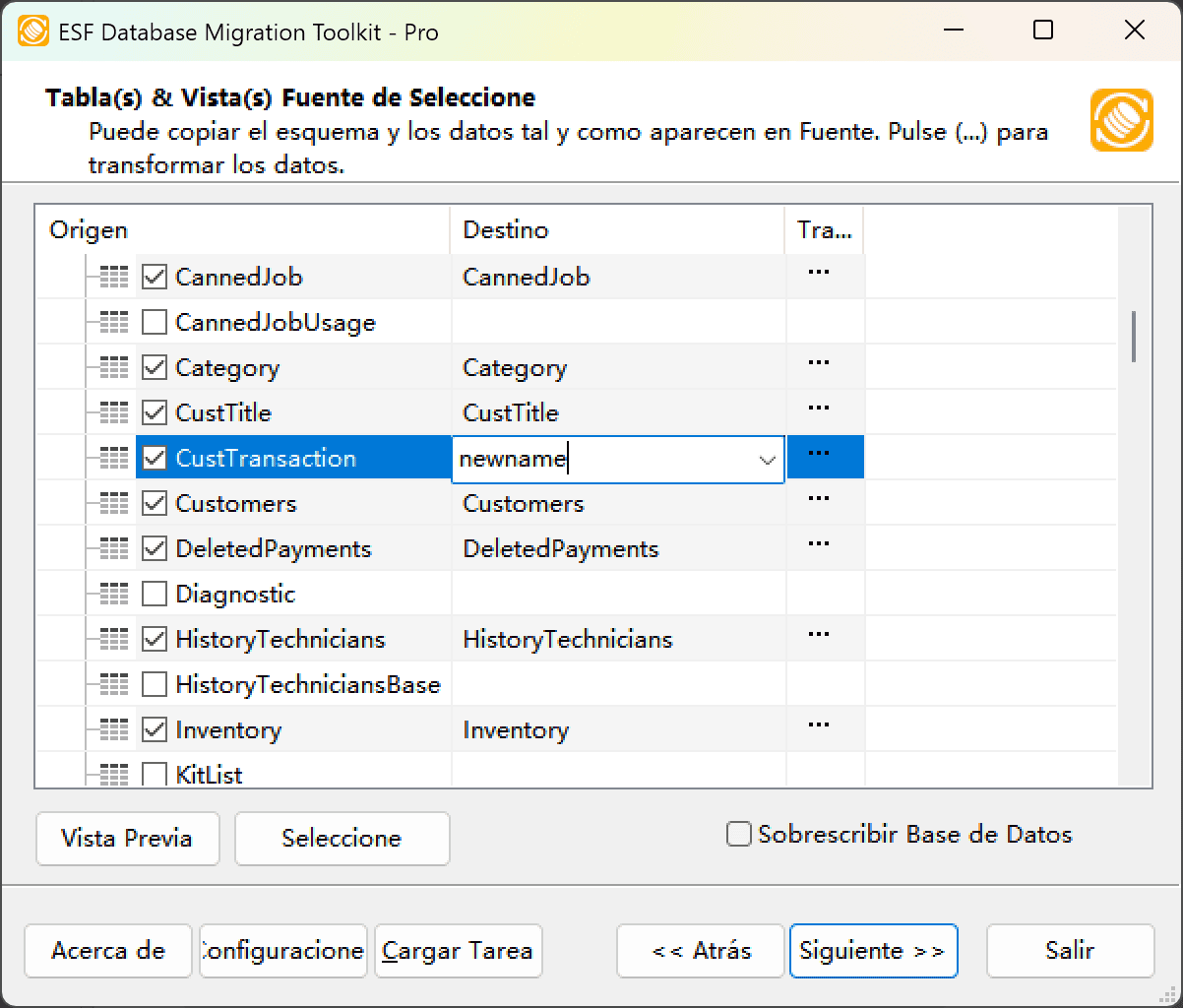
Fig. 3: Seleccionar tablas y vistas -
Modificar estructura de tabla: Haga clic en el botón de puntos suspensivos (...) para acceder a opciones de tabla y ajustes de esquema.
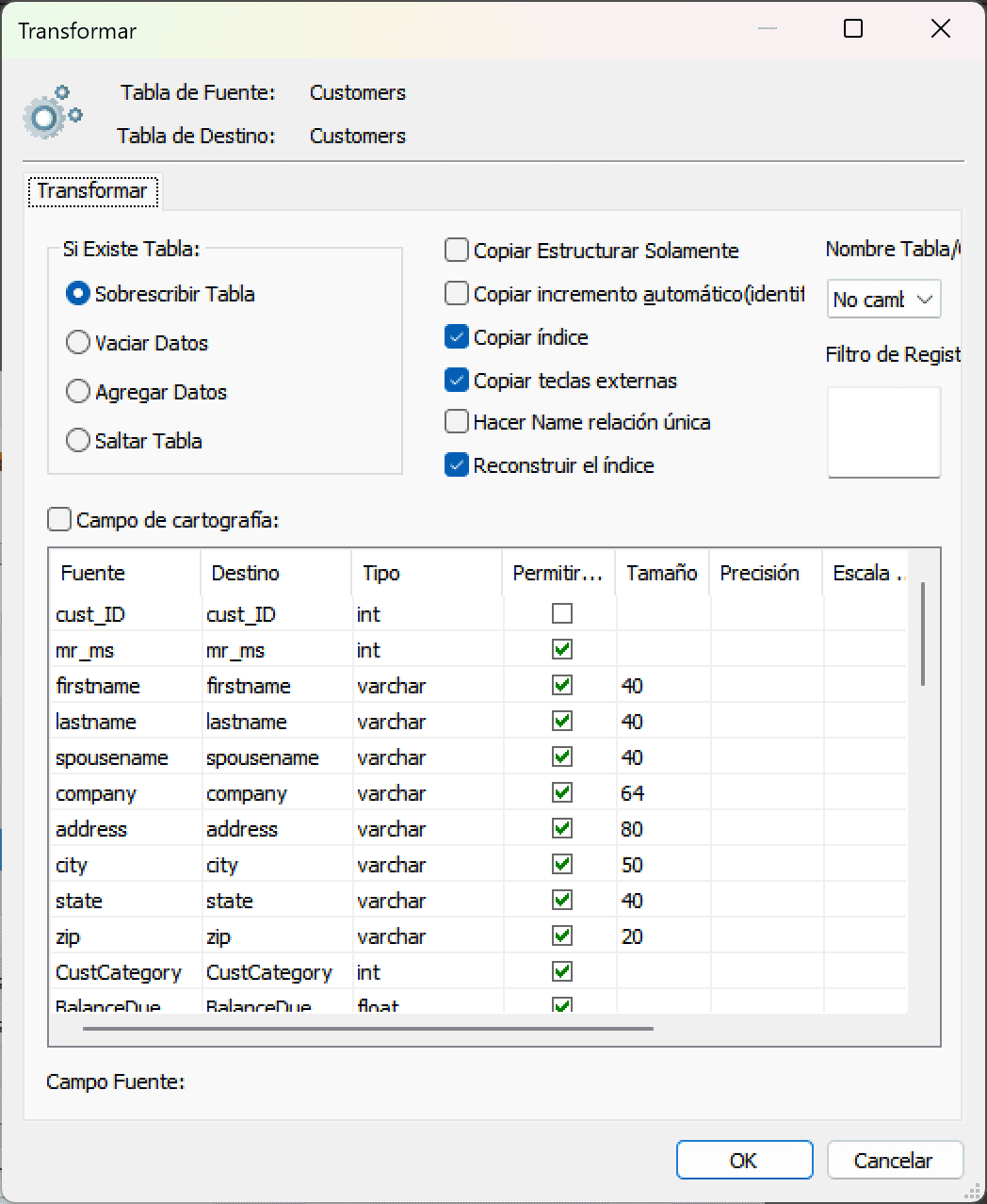
Fig. 4: Realizar transformación -
Configurar mapeo de campos: En las opciones de Mapeo de Campos:
- Personalice campos de destino (nombre, tipo de datos, valor predeterminado, comentarios)
- Seleccione método de transferencia de datos:
- Sobrescribir Tabla (reemplazar datos existentes)
- Vaciar Datos (truncar antes de insertar)
- Anexar Datos (agregar a datos existentes)
- Omitir Tabla (excluir de la transferencia)
- Aplique filtros de datos antes de la transferencia
-
Seleccionar objetos de migración: Elija tablas o vistas para incluir en la migración.
Diálogo de Ejecución
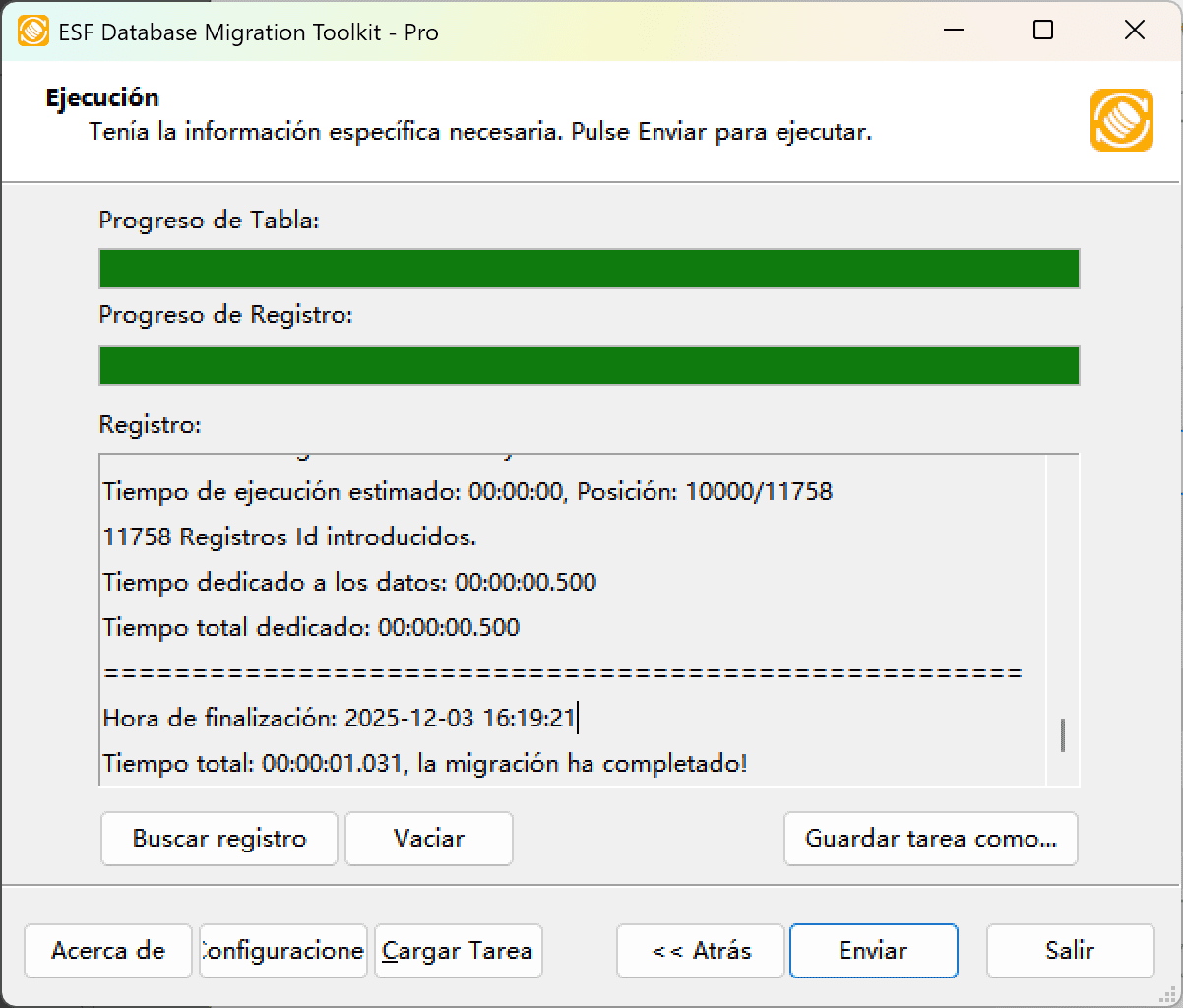
Fig. 5: Ejecutar migración - Iniciar migración: Haga clic en "Enviar" para iniciar la transferencia automática de datos de SQL Server a PostgreSQL.
- Monitorear progreso: Haga clic en "Examinar Registro" para rastreo en tiempo real, incluidos detalles de resolución de problemas.
-
Guardar configuración: Haga clic en "Guardar como trabajo" para almacenar ajustes para:
- Recarga rápida de trabajos de migración
- Ejecución por línea de comandos (use:
dmtc.exe --helppara opciones de parámetros)
Migración completada
¡Enhorabuena! Su migración de datos de SQL Server a PostgreSQL se ha completado con éxito. Este kit de herramientas genera un informe completo para verificar la precisión de la migración. Puede monitorear el progreso mientras el proceso automatizado se ejecuta de manera eficiente. Para cualquier pregunta o comentario, contáctenos – nuestro equipo está listo para ayudarle.
Enlaces relacionados:
Copyright © 2004-2026 DBSofts, all rights reserved. Términos y condiciones | Privacidad | Mapa del sitio